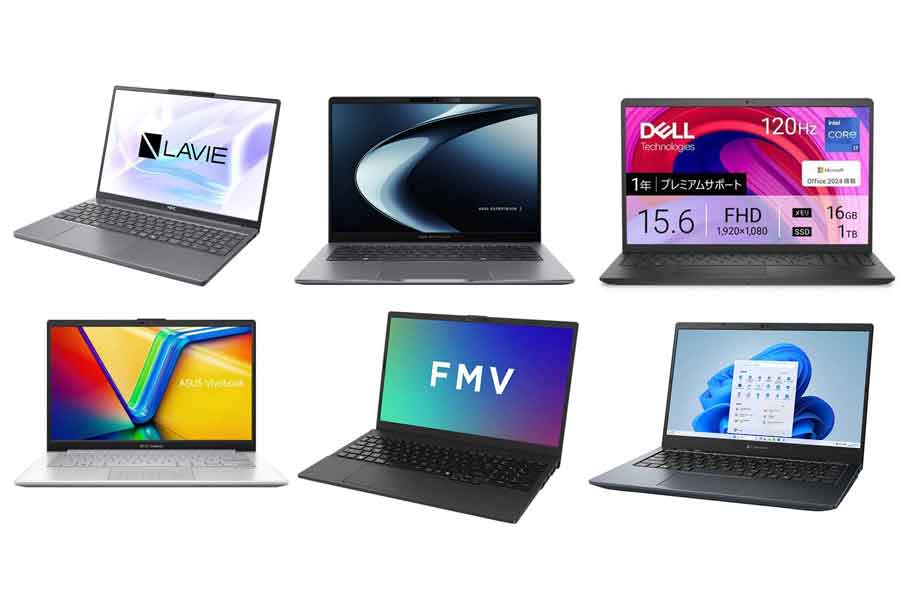
オフィス付きノートパソコンは、購入後すぐにWordやExcel、PowerPointを使える手軽さが魅力です。ライセンスを別途購入する必要がないうえ、インストールや設定の手間も不要なので、初心者でも安心して利用できます。本記事では、「オフィス付きノートパソコンが欲しいけれど、どれを選べばいいのかわからない」という人に向けて、性能と価格のバランスにすぐれたモデル6機種を厳選して紹介します。自分に合ったオフィス付きノートパソコンを見つけて、快適な作業環境を手に入れましょう。
※本記事に掲載する価格は、2026年4月13日時点の価格.com最安価格を参考にしています。すべて税込です。
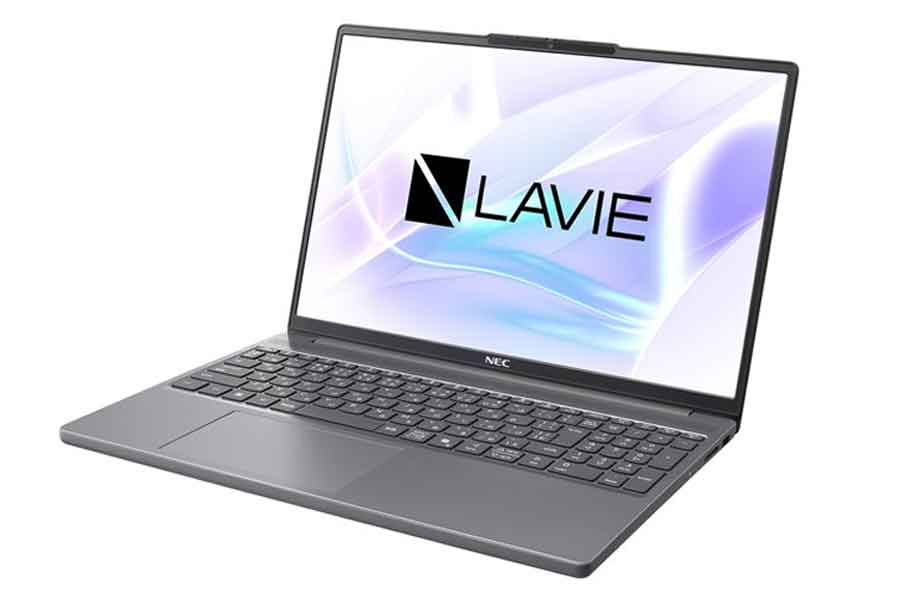
「LAVIE Direct N15 Slim」価格.com限定モデル
【価格.comマガジンがおすすめする理由】
1.価格.com限定モデルならではの圧倒的な高コスパ
2.メモリー16GB+512GB SSDというバランスのよい構成で使いやすい
2.15.3インチのWUXGA液晶とテンキー付きキーボードで、表計算や資料作成もスムーズ
【ただし、こんな人には向きません】
1.毎日持ち運ぶモバイル用途がメインの人
2.ゲームや動画編集など、高いグラフィック性能を求める人
価格と性能のバランスにすぐれた、総合力重視の1台。15.3インチでWUXGA(1920×1200)解像度の広い画面は、Wordの文書やExcelのシート、Webブラウザーなどを並べても表示しやすく、在宅勤務やオンライン学習のメインマシンにも適しています。価格.comのユーザーレビューでも、動作の軽快さや使い勝手のよさが評価されており、初めての1台にも買い替えにもおすすめのモデルです。

「これを選んでおけば間違いない」と言える、オフィス付きノートパソコンの決定版。価格.com限定モデルならではの高コスパを実現しており、非常にお得感があります。縦に広いWUXG液晶とテンキー付きキーボードの組み合わせは、表や文書を扱う時間が長いビジネスユーザーや学生にとって実用性が高く、自信を持っておすすめできます。
![LAVIE Direct N15 Slim Ryzen 5・16GBメモリ・512GB SSD・15.3型WUXGA液晶・Office Home&Business 2024搭載 価格.com限定モデル NSLKC4595S2H1B [ルナグレー]の製品画像](https://img1.kakaku.k-img.com/images/productimage/l/K0001689415.jpg)
オフィスソフトは、ワープロソフトや表計算ソフト、プレゼンテーションソフトなどをまとめたパッケージです。ノートパソコンにインストールすることで、外出先での資料修正や急なプレゼン準備にも柔軟に対応できます。
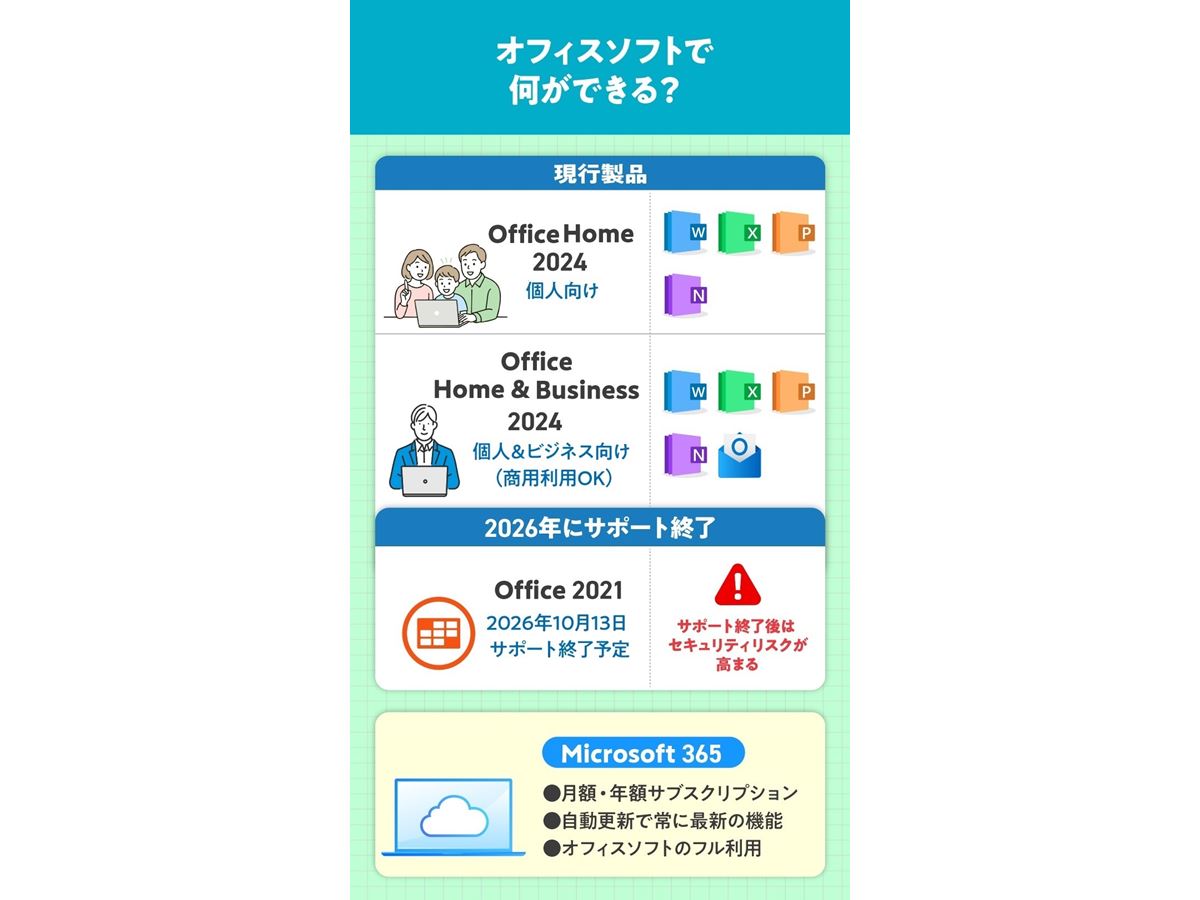
代表的なオフィスソフトは、マイクロソフトが提供する「Microsoft Office」で、複数のエディションがラインアップされています。現行の買い切り型(永続ライセンス版)は「Office 2024」です。一度購入すれば追加料金なしで使い続けられ、サブスクリプション契約は不要です。
「Office 2024」には、「Office Home 2024」と「Office Home & Business 2024」という2つのエディションがあります。「Office Home 2024」はWord、Excel、PowerPointなどを含み、主に個人利用向け。「Office Home & Business 2024」はこれらに加えて、Outlookや商用利用権が含まれるため、ビジネス用途に適しています。
このほか、買い切り型ではないサブスクリプション型の「Microsoft 365」も提供されています。最新の機能とセキュリティ更新を常に受けられるのがメリットですが、契約を終了するとアプリを利用できなくなってしまうので注意が必要です。
なお、旧バージョンである「Office 2021」は2026年10月13日にサポートが終了する予定です。その後はセキュリティ更新が提供されず、ウイルス感染や不正アクセスなどのリスクが高まるため、長期的に安全性を確保するには、「Office 2024」または「Microsoft 365」への移行が推奨されます。
オフィスソフトはもはや、仕事や学習に欠かせません。買い切り型の「Office 2024」は、一度購入すると、追加費用なしで長く使えるのが大きな魅力です。サブスクリプション型と異なり、契約更新の手間や月額コストがなく、安定した環境を維持できるのがメリットとなっています。
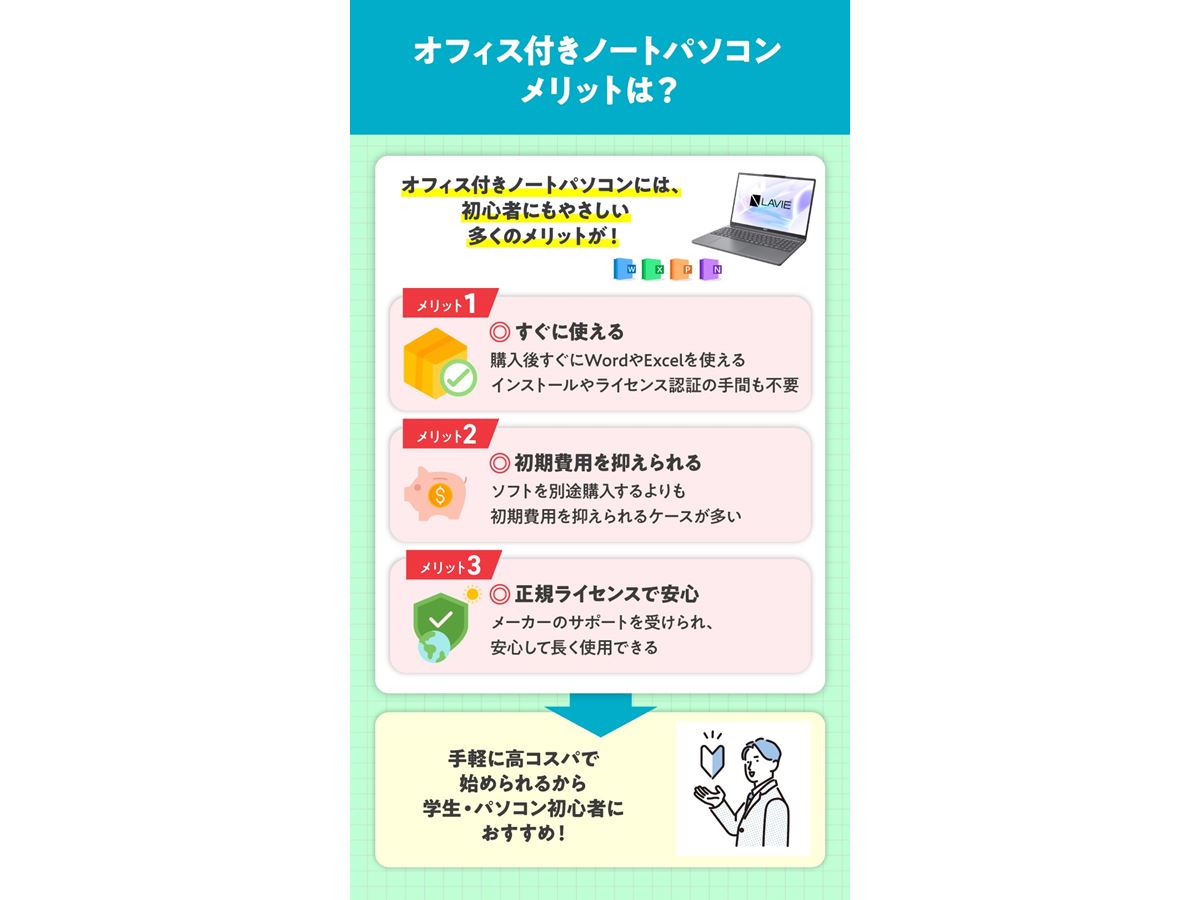
オフィスソフトがあらかじめインストールされているノートパソコンは、パソコン本体とオフィスソフトがセットで販売されるため、ライセンスを別途購入するよりも1~2万円程度安くなる場合が多いです。
さらに本体購入後、WordやExcel、PowerPointといった主要なアプリをすぐに利用できるのも魅力です。たとえば、大学の課題提出や仕事の資料作成を急いでいる場合、追加のインストール作業が不要なのは大きなメリットといえます。レポート作成や家計簿の管理、プレゼン資料の準備など、必要な作業を手早く始めたい人におすすめです。
コストパフォーマンスを重視しながら、オフィスソフトの利便性を最大限に活用したい人にとって、オフィス付きノートパソコンは、実用性と経済性を両立できるおすすめの選択肢です。
オフィス付きノートパソコンは、買ってすぐにWordやExcelを使える手軽さが魅力です。オフィスソフトを別途購入するよりもお得で、設定の手間がありません。レポートや資料作成をすぐ始めたい人にとって、コストと利便性を両立できる点がメリットと言えます。
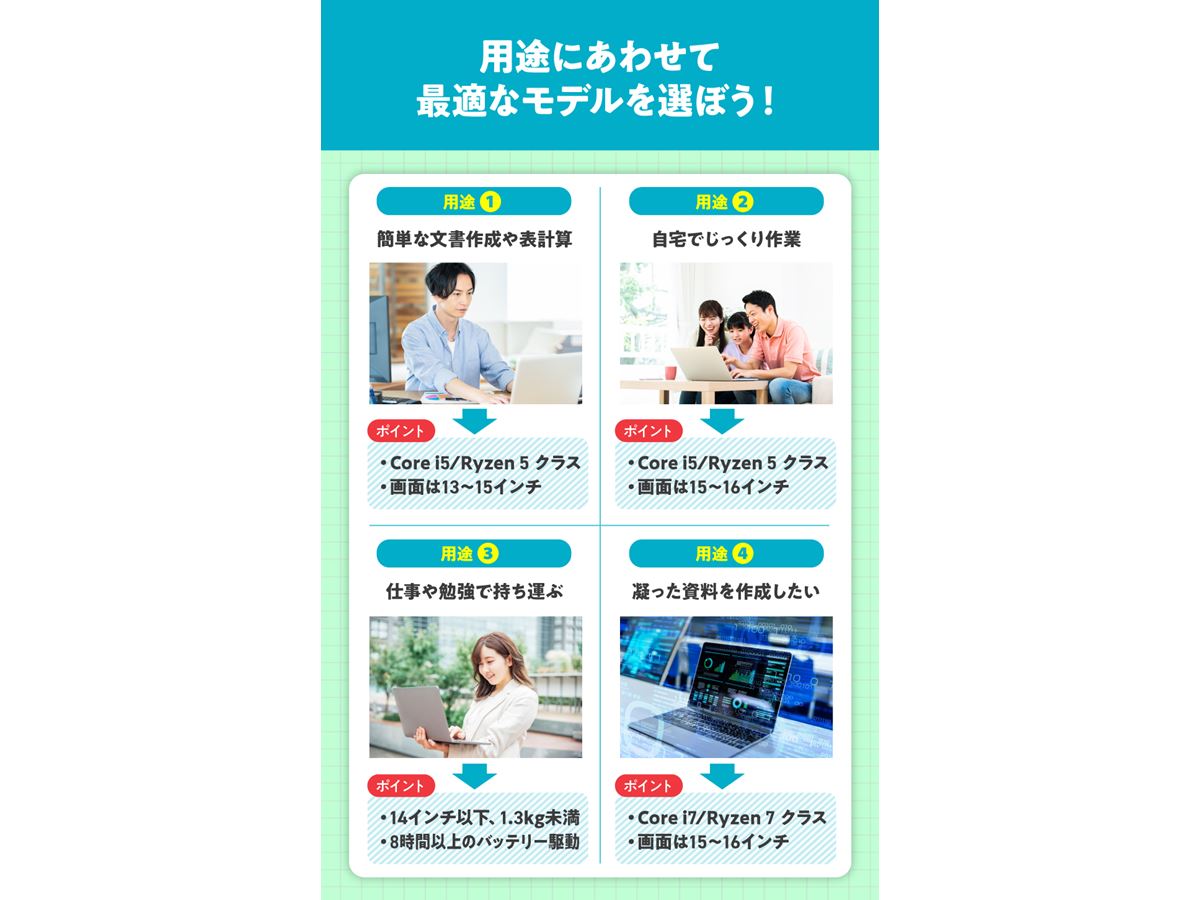
用途に合わせたオフィス付きノートパソコンのスペック選びをシーン別に紹介します。この後詳しく解説するおすすめモデルとあわせて、CPUやメモリー、画面サイズなど、必ず押さえておきたいポイントをチェックしましょう。
・簡単な文書作成や表計算
レポート作成や簡単な表計算がメインであれば、エントリーモデルで十分ですが、動作の快適さなどを考えて、CPUはCore i5(第13世代)/Ryzen 5 7000番台クラス、メモリー16GB以上を選ぶのがおすすめです。画面サイズは、設置場所や持ち運ぶ頻度に合わせて13~15インチから選びましょう。
・自宅でじっくり作業
Excelの複雑な表計算や、PowerPointでスライドをスムーズに編集・作成するのであれば、15~16インチの大画面モデルがおすすめ。CPUはCore i5(第13世代)/Ryzen 5 7000番台クラス、メモリーは16GB以上であれば、複数の重いファイルを同時に開いてもスムーズに動作します。
・仕事や勉強で持ち運ぶ
出張や学校でオフィスソフトをひんぱんに使うなら、軽量・薄型のモバイルPCがおすすめ。サイズは14インチ以下、重さは1.3kg未満が目安です。バッテリー駆動時間は8時間以上であれば、長時間の外出でも安心して利用できます。
・凝った資料を作成したい
PowerPointで画像や動画を多用した資料を作成する場合や、Excelで大規模なデータ分析をするなら、高性能モデルが必須。CPUはCore i7(第13世代)/Ryzen 7 7000番台以上、画面は15~16インチ以上であれば、複数のウィンドウを並べた高度な作業も快適です。
オフィス付きノートパソコンは、使うシーンに合わせてスペックを選ぶことが大切です。軽作業であればエントリーモデルで十分ですが、複雑な表計算や資料作成をひんぱんに行うのであれば、CPUやメモリーに余裕を持たせると安心。持ち運び重視なら軽量モデル、大画面でじっくり作業したいなら15インチ以上がおすすめです。
<基準1>事務作業や動画視聴をストレスなく行える基本性能があること
基準は
CPU:Core i5(第13世代)以上、Ryzen 5 7000番台以上
メモリー:容量16GB以上
SSD:容量512GB以上
<基準2>写真や動画を高精細に表示できる画面解像度(フルHD以上)があること
<基準3>ディスプレイなど周辺機器との十分な接続性(USB Type-C、HDMIの搭載)があること
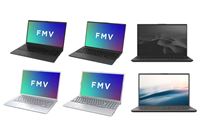
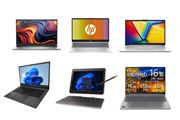
| 製品 価格.com最安価格 | 画像 | 詳細を見る | CPU | メモリー | ストレージ | 画面サイズ | 解像度 | 重量 |
|---|---|---|---|---|---|---|---|---|
|
|
詳細を見る価格.comへ | Ryzen 5 7535HS | 16GB | 512GB | 15.3インチ | WUXGA(1920×1200) | 1.6kg |
|
 |
詳細を見る価格.comへ | Core i5 1335U | 16GB | 512GB | 15.6インチ | フルHD(1920×1080) | 1.7kg |
|
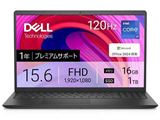 |
詳細を見る価格.comへ | Core i7 1355U | 16GB | 1TB | 15.6インチ | フルHD(1920×1080) | 1.62kg |
|
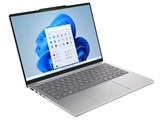 |
詳細を見る価格.comへ | Ryzen 5 7535HS | 16GB | 512GB | 13.3インチ | WUXGA(1920×1200) | 1.15kg |
|
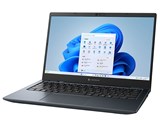 |
詳細を見る価格.comへ | Ryzen 5 7430U | 16GB | 512GB | 13.3インチ | フルHD(1920×1080) | 0.956kg |
|
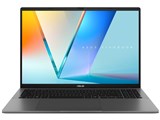 |
詳細を見る価格.comへ | Ryzen AI 5 330 | 16GB | 512GB | 16インチ | WUXGA(1920×1200) | 1.7kg |
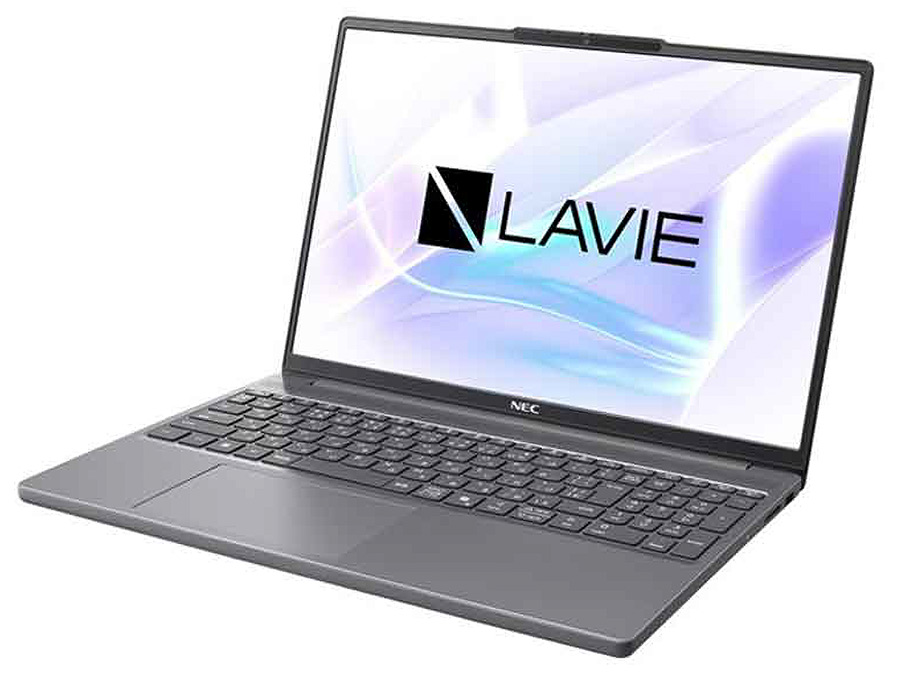
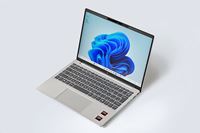
スリムなボディに高性能を凝縮したモデル。「Ryzen 5 7535HS」と16GBメモリー、512GB SSDの構成により、自宅でのオフィスソフトの作業やオンライン学習、画像の簡易編集までスムーズに行えます。さらに、15.3インチのWUXGA(1920×1200)液晶は縦方向の情報量が多く、資料や複数ウィンドウを並べて作業しやすいのもポイントです。
また、テンキー付きキーボードを搭載し、数値入力も快適。インターフェイスはUSB Type-C×1、USB Type-A×2、HDMI×1、SDメモリーカードスロット×1を装備し、外部ディスプレイや周辺機器との接続もスムーズです。シンプルなデザインでリビングにもワークスペースにもなじみ、家族で使えるメインマシンにも適しています。
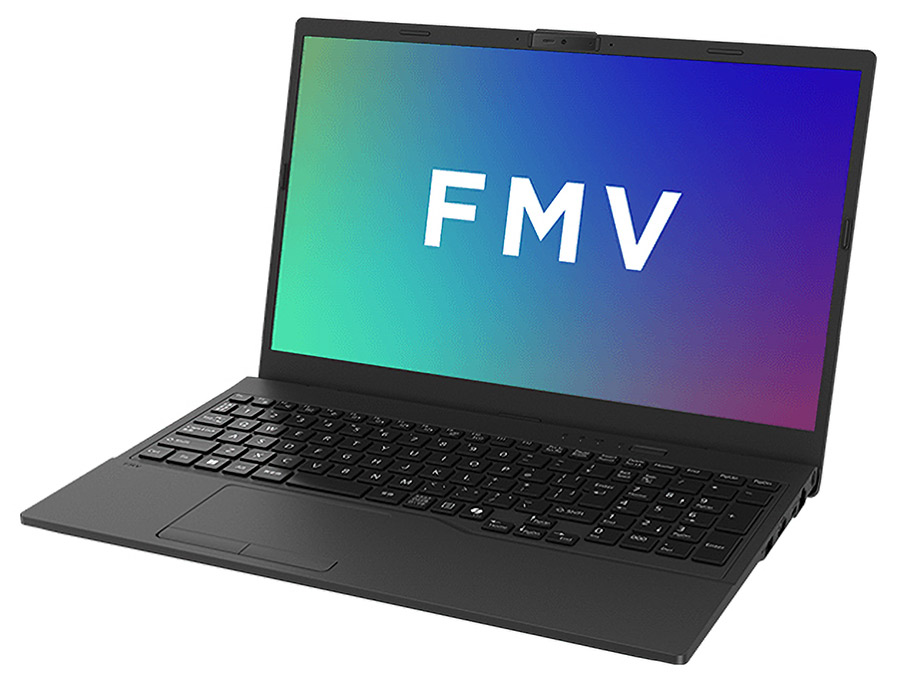
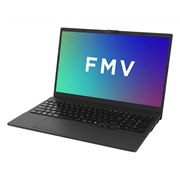
「Core i5 1335U」と16GBメモリー、512GB SSDというバランスのよい構成によって、WordやExcelなど、複数のオフィスソフトを開いても軽快に動作できるのが特徴。さらに、テンキー付きキーボードで数値入力や表計算がしやすく、事務処理や在宅ワークで安定したパフォーマンスを発揮します。
インターフェイスはUSB Type-C×2、USB Type-A×2、HDMI×1を装備し、外部ディスプレイや周辺機器との接続もスムーズ。重量は1.7kgでデスク上での据え置き利用をメインとしつつ、家庭内や職場での移動に対応できる重さです。ビジネスにも学習にも頼れる、扱いやすいスタンダードノートと言えます。
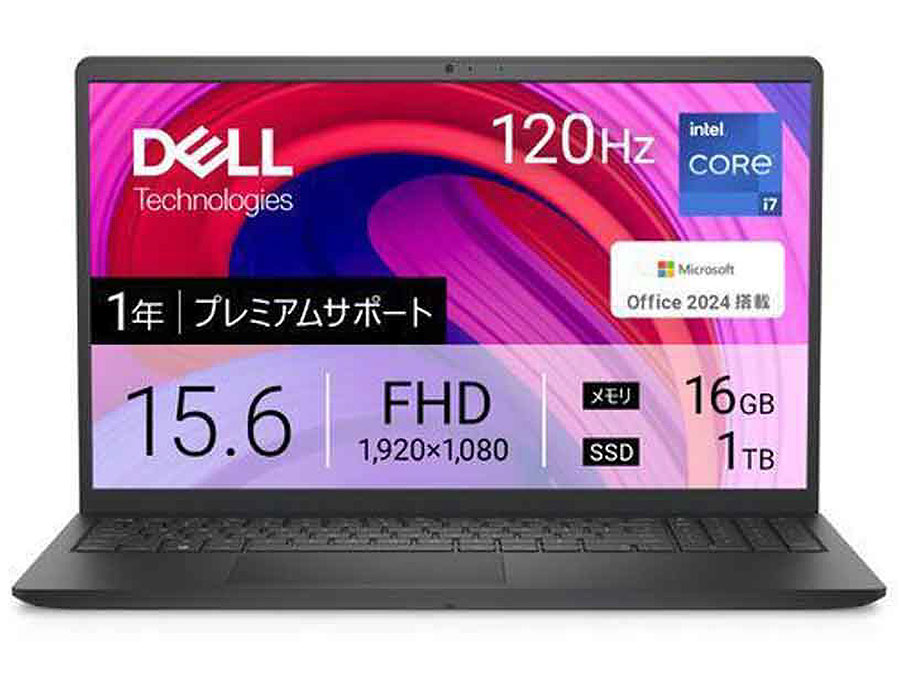
15.6インチのフルHD(1920×1080)液晶を搭載し、大きな画面で図表や文字をはっきりと確認できるのが魅力。第13世代の「Core i7 1355U」と16GBのメモリーに、1TBの大容量SSDを組み合わせた構成を採用し、WordやExcelといったファイル編集やブラウザーでの情報収集を同時に行っても安定して動作します。
さらに、テンキー付きキーボードを搭載し、数値入力を快適に行えるのもポイント。MIL-STD 810Hテストに準拠する耐久性も備えます。大画面で見やすくパワフルな性能を備えた、ビジネスや学習に最適な1台としておすすめです。

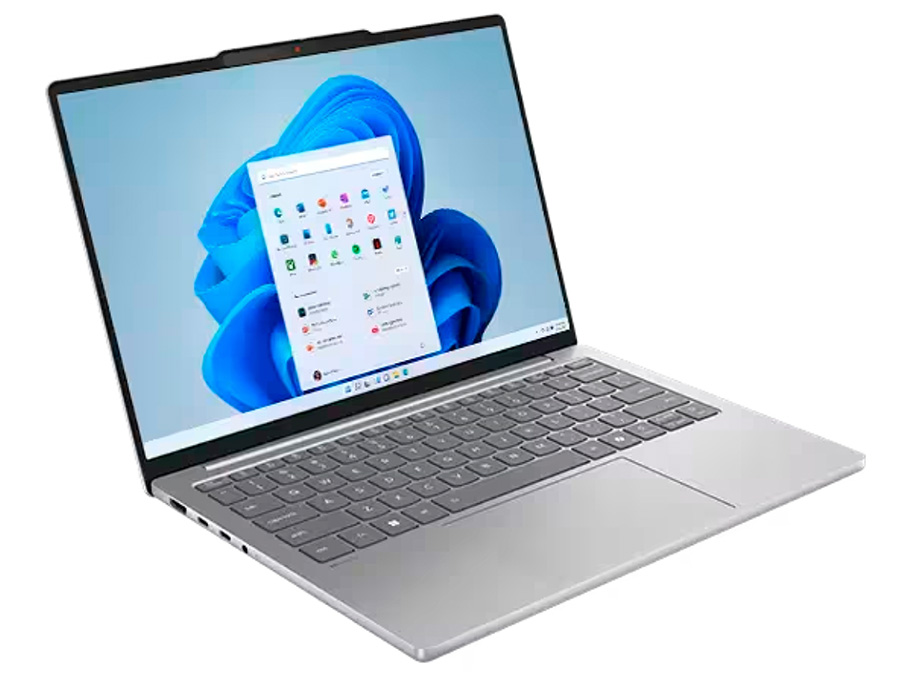
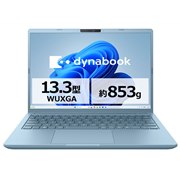
「Ryzen 5 7535HS」と16GBメモリーを搭載した13.3インチのコンパクトなモバイルノートです。
最大の特徴は、重量約1.15kgの軽さと、米軍の調達基準「MIL-STD-810H」規格に準拠した堅牢性を両立したボディ。縦に少し広い16:10比のWUXGA(1920×1200)液晶ディスプレイを採用しており、ExcelやWebを使った事務作業を効率よく行えるのもポイントです。
さらに、周辺機器との接続に便利なUSB Type-C端子を2基装備。モバイル機としての完成度が高い一台で、オフィスアプリを使った作業を外出先でも行いたいビジネスパーソンなど、アクティブな使い方をするユーザーに最適です。
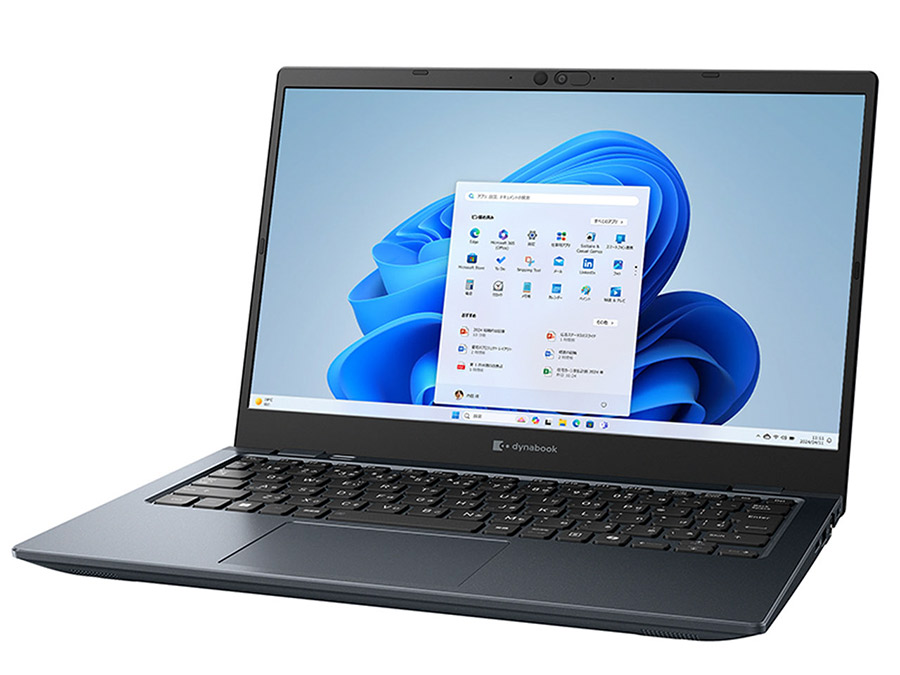
13.3インチのフルHD(1920×1080)液晶を備えたスリムなモバイルPC。処理性能と省電力性のバランスにすぐれた「Ryzen 5 7430U」、および16GBメモリーと512GB SSDという構成は、オフィスソフトを使って資料作成や数値管理を効率よく進めたい人に適しています。
また、本体重量は0.956kgとたいへん軽く、持ち運び時にも負担になりません。USB Type-C×2、USB Type-A×2、HDMI×1、microSDメモリーカードスロット×1、有線LAN×1という豊富な外部インターフェイスも魅力です。モバイル性とパワーを両立し、外出先でもオフィスソフトを使った作業をストレスなくこなしたい人におすすめです。
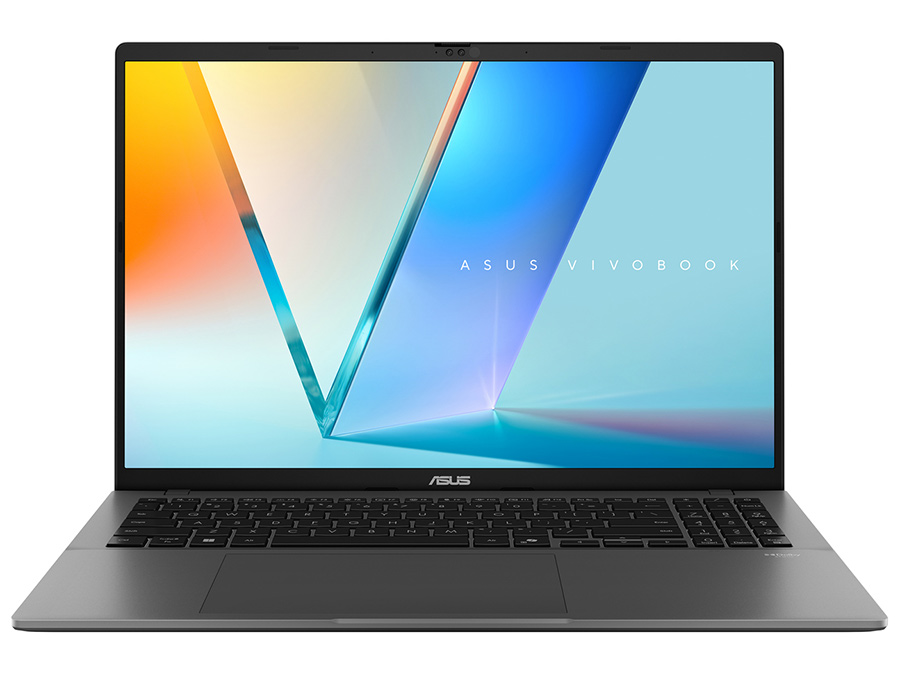
マイクロソフトが提唱する次世代AI PCの規格「Copilot+ PC」の基準を満たした、ハイスペックな16インチノート。生成AIを活用したいビジネスユーザーや学生におすすめの一台です。
CPUに、最大50TOPSのNPU(AI処理専用エンジン)を内蔵した「Ryzen AI 5 330」を搭載。ビデオ会議の背景ぼかしやノイズ除去、リアルタイム翻訳といった、ローカルでの生成AI機能をスムーズに処理できます。さらに、明暗の再現性にすぐれた有機ELディスプレイを採用しているのもポイント。写真・動画の編集や映画視聴において液晶とは一線を画す没入感を味わえます。
16インチながら薄型・軽量(最厚部17.9mm~最薄部15.9mm/重量約1.7kg)で、かつ、米軍の調達基準「MIL-STD-810H」規格もクリア。高耐久性を期待できるため、家に据え置く場合だけでなく、外に持ち出す場合にも安心して使用できます。
購入後すぐに、WordやExcelで資料作成やレポート作業を始めたい学生やビジネスユーザーにおすすめです。オフィスソフトが標準搭載されているため、追加インストールやライセンス設定の手間がなく、初めてPCを使う人でも安心して利用できます。このように業務や学習をスムーズにスタートできる点が、オフィス付きモデルならではの強みです。
オフィス付きノートパソコンは、買い切り型のオフィスソフト(「Office Home & Business 2024」など)が付属されており、追加料金なしで長期間使えます。いっぽう、「Microsoft 365」はサブスクリプション型で常に最新機能が使えますが、月額または年額料金が必要です。
ノートパソコン選びをさらに詳しく知りたい人は、目的や使用シーンに応じたおすすめモデルを紹介した以下の記事もぜひご覧ください。







![ラムダッシュ ER-GK9A-K [ブラック]](https://img1.kakaku.k-img.com/images/productimage/l/K0001781372.jpg)
![NA-FA12V6-W [ホワイト]](https://img1.kakaku.k-img.com/images/productimage/l/K0001779820.jpg)
![Chromebook CM32 Detachable (CM3206) CM3206DM4A-TR0023 [クラウドチタニウム]](https://img1.kakaku.k-img.com/images/productimage/l/K0001786850.jpg)

価格.comマガジンは、気になる製品をユーザー目線で徹底紹介するサイトです。