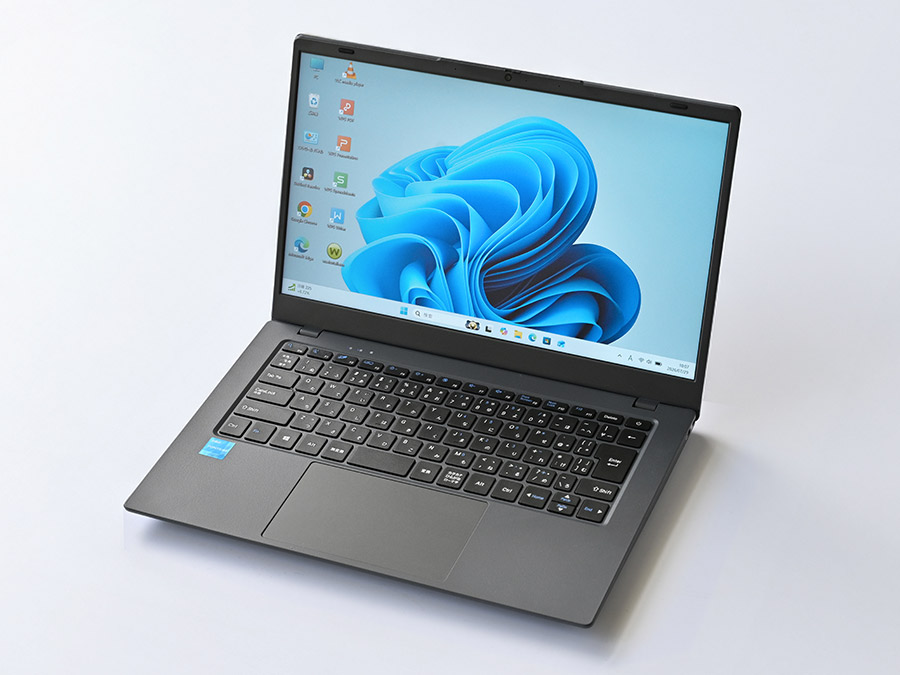
圧倒的な“安さ”が魅力の「NC14J Pentium」。どこまで使えるのか、実際の使い勝手に迫ります
ノートパソコンの価格高騰が続くなか、3万円台の安さで話題を集めているモデルがあります。それが、PASOUL(パソウル)の14インチモデル「NC14J Pentium Gold 6500Y・NVMe SSD 256GB・8GBメモリ 価格.com限定モデル」(以下、「NC14J Pentium」)です。
価格.com限定モデルのお買い得品で、お値段はなんと37,800円(税込、2026年7月30日時点の価格.com最安価格)。売れ筋ランキングは10位台を維持しており、好調な売れ行きを見せています。
しかし、これだけ安いと「本当にちゃんと使えるの?」「安物買いの銭失いにならない?」と不安になる人も多いはず。そこで今回は、この激安ノートパソコンがどのくらい実用的に使えるのかを徹底レビューします。
![NC14J Pentium Gold 6500Y・NVMe SSD 256GB・8GBメモリ・14インチ フルHD・日本語配列キーボード・Windows 11 価格.com限定モデル [マットグレイ]の製品画像](https://img1.kakaku.k-img.com/images/productimage/l/K0001792300.jpg)
本機の主要スペックは以下のとおりです。
CPU:Pentium Gold 6500Y(2コア4スレッド/1.1GHz)
メモリー:8GB
ストレージ:256GB SSD(M.2 NVMe PCIe 3.0)
ディスプレイ:14インチ液晶(フルHD/IPS/ノングレア)
外部インターフェイス: USB Type-C×1(PD充電不可/映像出力可)、USB Type-A(3.1 Gen1)×2、HDMI×1
無線LAN:2.4G/5GデュアルWi-Fi(IEEE 802.11ac/Wi-Fi 5対応)
Bluetooth:搭載
Webカメラ:30万画素
バッテリー駆動時間:約4時間
サイズ:322.5(幅)×19.9(高さ)×216(奥行)mm
重量:1.4kg
OS:Windows 11
付属アプリ:WPS Office
スペックで特筆すべきは、3万円台の低価格ながら、視野角が広い「フルHD(1920×1080)のIPS液晶」と、高速読み出しが可能な「NVMe PCIe 3.0接続の256GB SSD」を搭載している点です。ひと昔前の激安モデルだと、視野角が狭いTN液晶のため「横からだと画面が見づらい」、読み出しの遅いSATA接続のSSD/HDDのため「アプリの起動や処理が極端に遅い」という弱点がありましたが、これらを克服しているのは高く評価できます。
処理速度に大きく影響するCPUは、インテルのエントリー向け「Pentium Gold 6500Y」です。基本スペックは2コア/4スレッド、クロック周波数1.1GHz(最大3.4GHz)で、CPUのPassMarkスコアは「2918」。ネット閲覧や文書作成などの軽い作業をこなせる目安「3000」に近く、この価格のモデルとしては及第点の性能と言えるでしょう。
気になるのはバッテリー駆動時間が4時間と短い点。持ち運んで使うノートパソコンとしてはもうひと声欲しいところです。
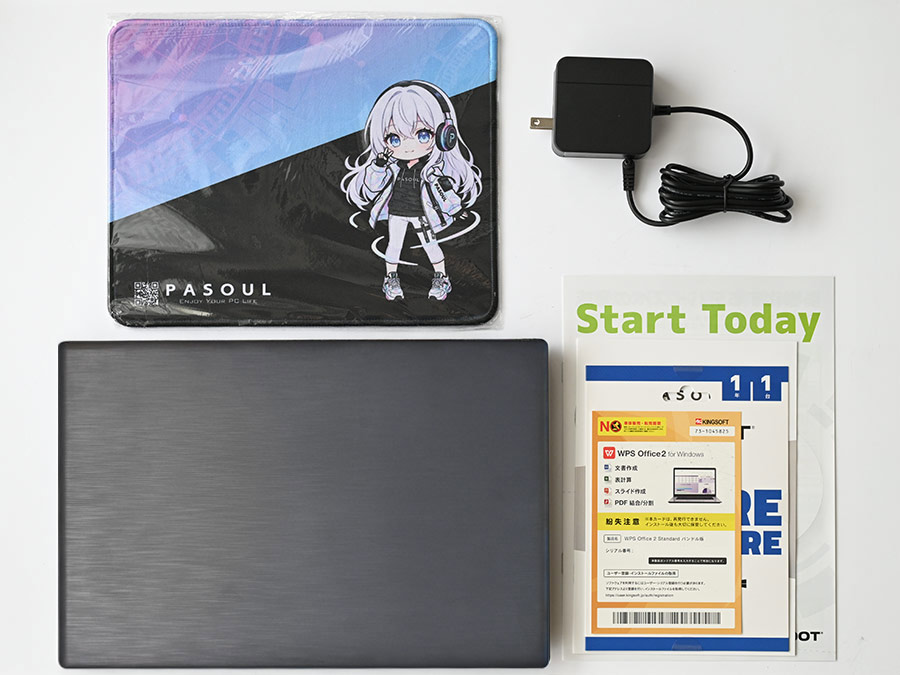
付属品一覧。パソコン本体のほか、互換ACアダプター(12V/3A)、マウスパッド、取り扱い説明書/付属アプリのシリアルカードなどが同梱されています
まずは、本機のボディ周りをチェックしていきましょう。
重量は1.4kgで14インチモデルとしては標準的なサイズ感です。さすがに1.0kg前後のモバイルPCと比べると少し重いのですが、屋内で持ち運ぶ程度なら負担は感じないでしょう。カバンに入れて持ち歩く場合は、バッテリー駆動時間が短くACアダプターも一緒に入れておく必要があるため、全体として少し重く感じるかもしれません。
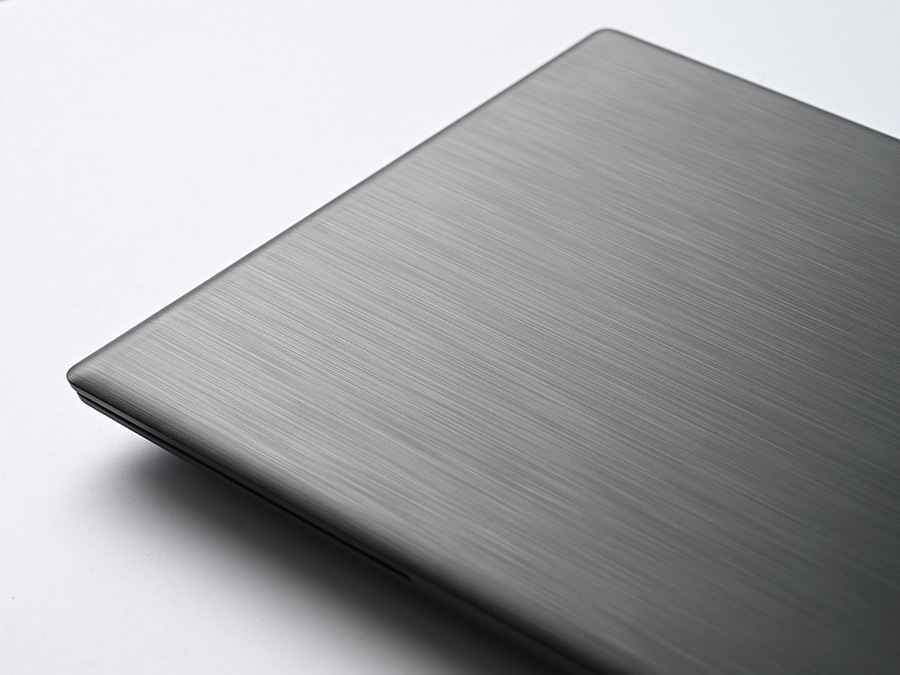
メーカーやシリーズのロゴがないシンプルなデザインの筐体。マットグレーカラーで天面にヘアライン加工が施されていて、価格からすると高級感があります
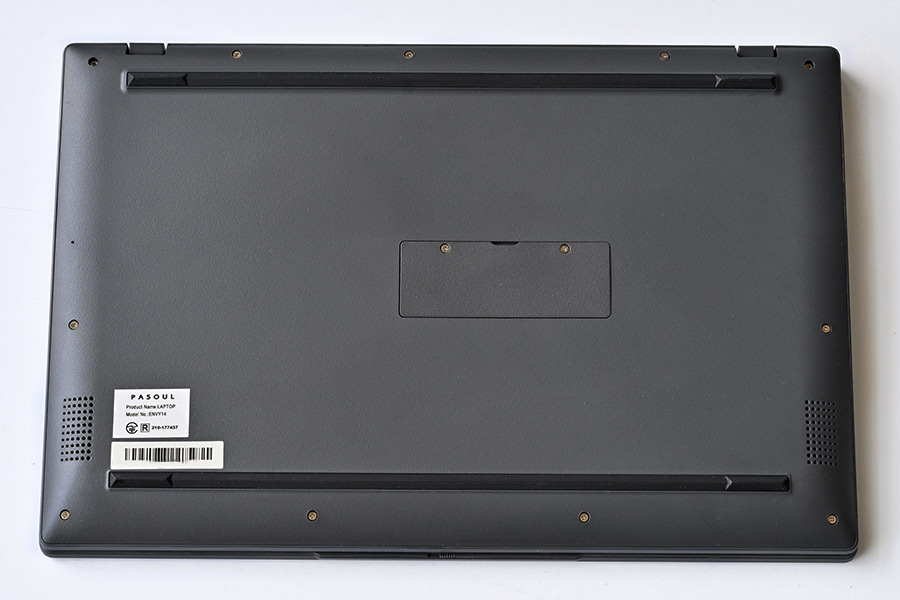
底面にはゴム足が用意されています。ねじれ(歪み)に対するボディの剛性は十分に確保されています
外部インターフェースは優秀で、USB Type-C×1、USB Type-A(3.1 Gen1)×2、HDMI×1を搭載。USB Type-Cは最新仕様ではなく、USB Power Delivery充電には対応していませんが、価格を考慮すると十分な内容です。HDMI経由で外部ディスプレイに映像を出力しながらUSB端子を3系統使えるのは、USBメモリーなどの外部機器を複数接続しやすく実用的と言えるでしょう。
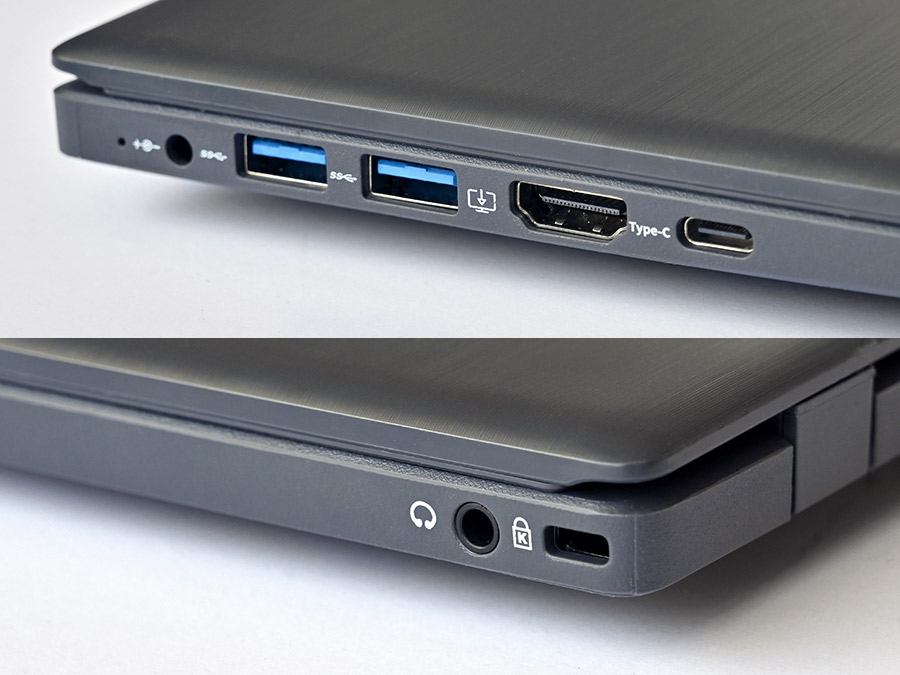
左側面にUSB Type-C×1(PD充電不可/映像出力可)、USB Type-A(3.1 Gen1)×2、HDMI×1を搭載。右側面にはヘッドホン端子とセキュリティーロックが用意されています。右側面にUSB端子があればさらに便利ですが、価格を考慮すると致し方ないでしょう
使ってみて気になったのはキーボードとタッチパッドです。
キーボード面の剛性がそれほど高くないのか、キー入力を行っていると少したわむ感じがしました。カチャカチャとした音が出ることもあって、打鍵感はあまりよくありません。ただ、この価格帯のモデルながら日本語配列なのは高ポイント。エンターキーやバックスペースキー周りがすっきりとレイアウトされていて、キーピッチも十分に確保されています。
タッチパッドは表面がわずかにざらついていて、滑らかに指を動かせない感じがしました。クリック動作が固く、かつクリック可能なエリアも狭いため、ファイルのコピー&ペーストなどのドラッグ操作にはややストレスを感じました。快適に使うならマウスの併用がマストと言えそうです。
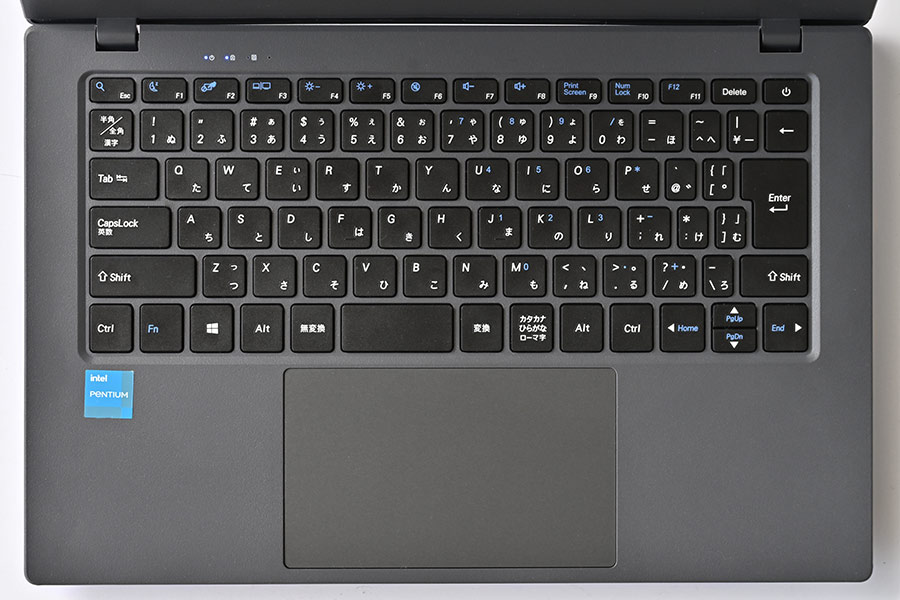
打鍵感はそれなりですが、日本語配列のキーボードを採用しているのは高ポイント。タッチパッドは正直なところそれほど使いやすくありません
本機を使ってみて最も感心したのがディスプレイの品質です。
フルHD(1920×1080)のIPS液晶ということで、横からの視認性が高く、ネット閲覧や事務作業を行ううえで何の問題もありません。文字の輪郭のジャギーが少なく、長時間の使用でも目が疲れにくいと感じました。
全体的に画面が青っぽく彩度もやや低めですが、写真や動画もそれなりにきれいに表示できます。YouTubeなどの動画鑑賞にも十分対応できるレベルだと思います。
なお、内蔵スピーカーの音質についてはお世辞にもよいとは言えません。こもるような感じが強く、人の声などが聞き取りにくいと感じました。
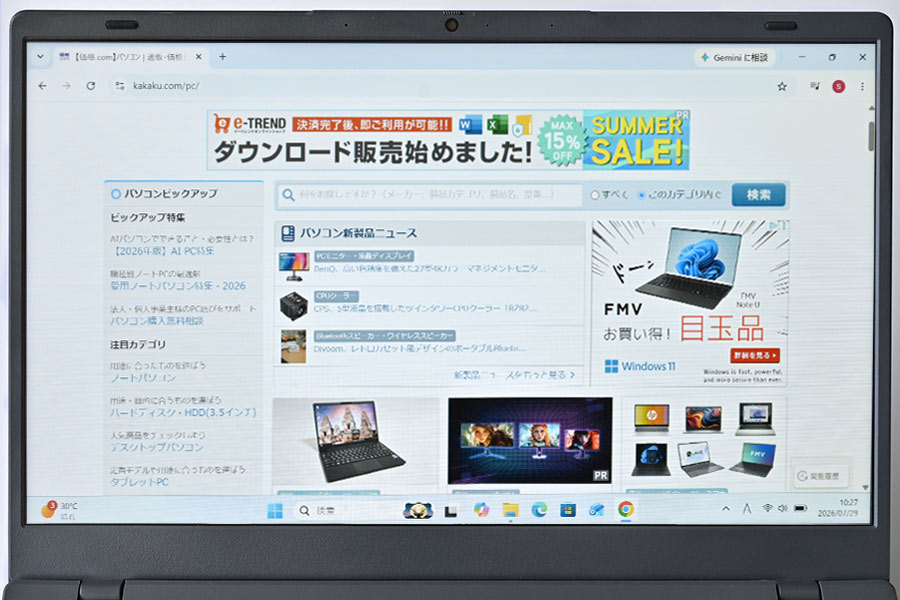
14インチのフルHD・IPS液晶ディスプレイを搭載。画面が少し青っぽいところはありますが、文字の視認性は良好です
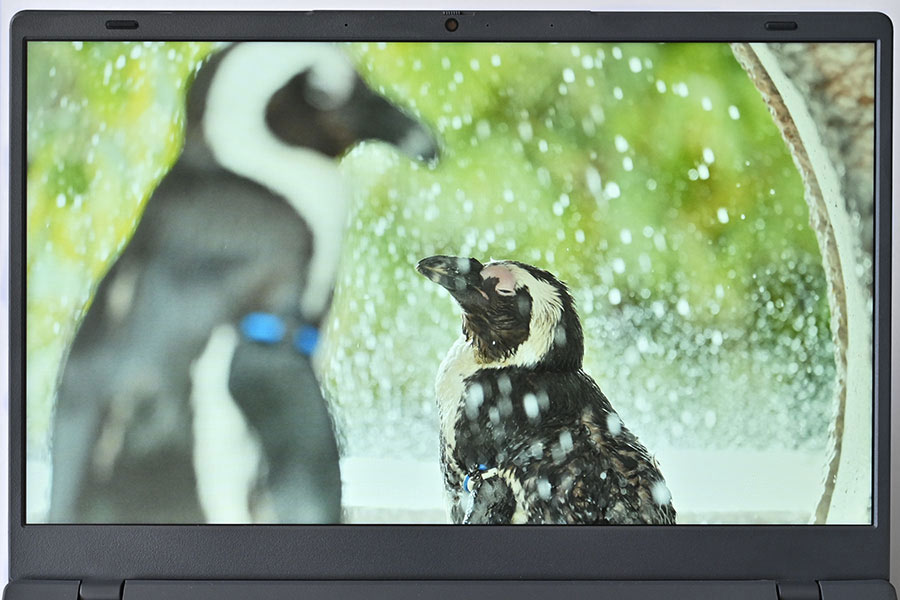
写真や動画もそれなりにきれいに表示できます。この価格でIPS液晶なのはうれしいポイントです
ここからは本機の実際のパフォーマンスをチェックしていきます。まずは、OSの起動とシャットダウンにかかる時間を見ていきましょう。
起動時間:40秒程度
シャットダウン時間:5~8秒程度
正直なところ起動は遅いと感じました。現在販売されている10万~11万円程度のWindowsノートパソコンだと15秒程度で起動が完了するため、比べると倍以上待たされることになります。40秒程度というのは、サッと立ち上げてすぐ作業に入りたい場面では少しもどかしさを感じるレベルです。
なお、Windows 11の「高速スタートアップ」機能をオンにすると少し改善され、25~30秒程度で起動するようになりました。通常は初期設定でオンになっていることが多いのですが、本機ではオフになっていました。使用開始時にこの機能の設定をチェックしておくとよいでしょう。
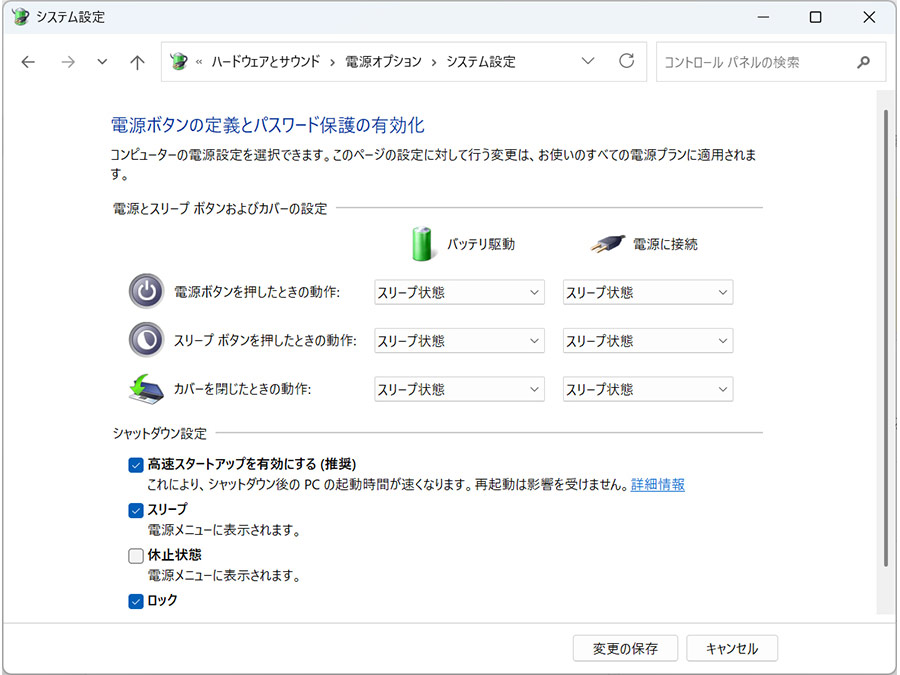
Windows 11には、シャットダウン後の起動時間を短くする「高速スタートアップ」という機能が用意されています。本機ではこの機能をオンにしておきたいです
本機の動作スピードについて補足しておくと、メモリー使用量が少ない状態でも、アプリの起動、ウィンドウの切り替え、タブの切り替え、ファイルのコピーなど細かい作業のレスポンスは、10万~11万円程度の現行モデル(CPU:Core i5/Ryzen 5、メモリー容量:16GB)と比べてワンテンポ遅いです。処理が終わるまでに引っかかりを感じるときがあります。
標準以上のスペックのノートパソコンや、最新のスマートフォンでのスムーズな操作に慣れていると、ひとつひとつの動作のわずかな遅さが気になるかもしれません。
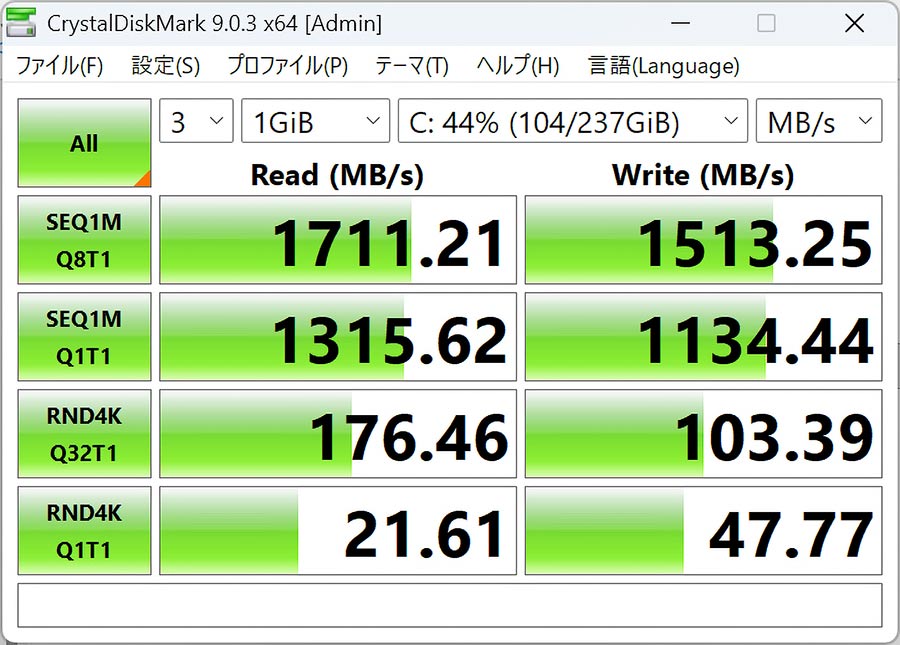
検証してみて少し気になったのはSSDの転送速度。仕様ではPCIe 3.0接続と書かれていますが、転送速度を測ってみたところ4レーン(x4)ではなく2レーン(x2)に制限されているようです。このあたりの仕様が、アプリの起動が微妙に遅いなどレスポンスに影響しているのかもしれません
本機のような低価格なノートパソコンでは、ネット閲覧や動画視聴などでWebブラウザーを使用するのがメインの用途になると思います。その使い勝手はどうでしょうか?
Webブラウザー(Google Chrome)の起動にかかる時間は5秒程度。10万~11万円程度の現行モデルでは3秒程度で起動するので、やはり少し遅く感じます。
ただ、Webブラウザー起動後の動作は比較的良好です。フルHD解像度でYouTube動画を問題なく再生できるのはもちろん、YouTube動画を再生しながらタブを複数開いてみても動作はスムーズ。開いているWebページの内容にもよりますが、タブが10個くらいになるとメモリー使用量が70~80%を超えてくるものの、ブラウザーのみの使用なら問題ありませんでした。
タブが15個くらいになると、さすがにメモリー容量を圧迫するため、タブの切り替え時やページのスクロール時に少しもたつくときがありますが、画面がフリーズして長時間応答しなくなるような深刻な遅延は見られませんでした。
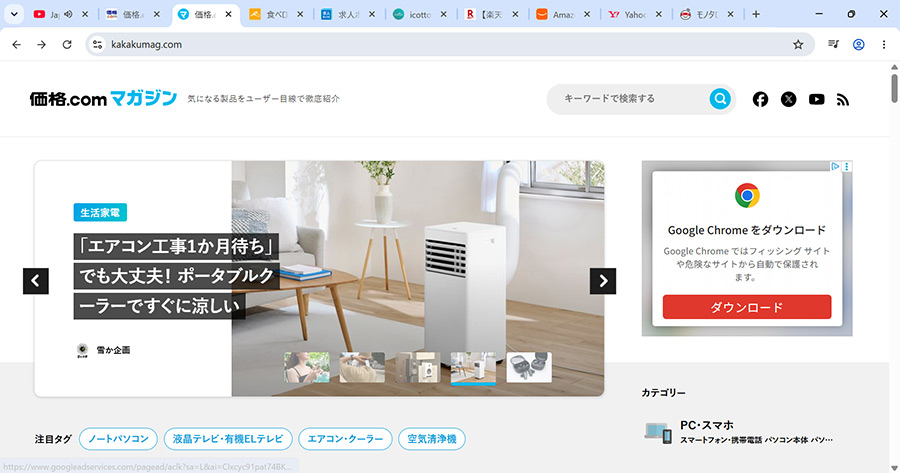
複数のタブを開いた状態でもWebブラウザーの動作に大きな問題はありませんでした
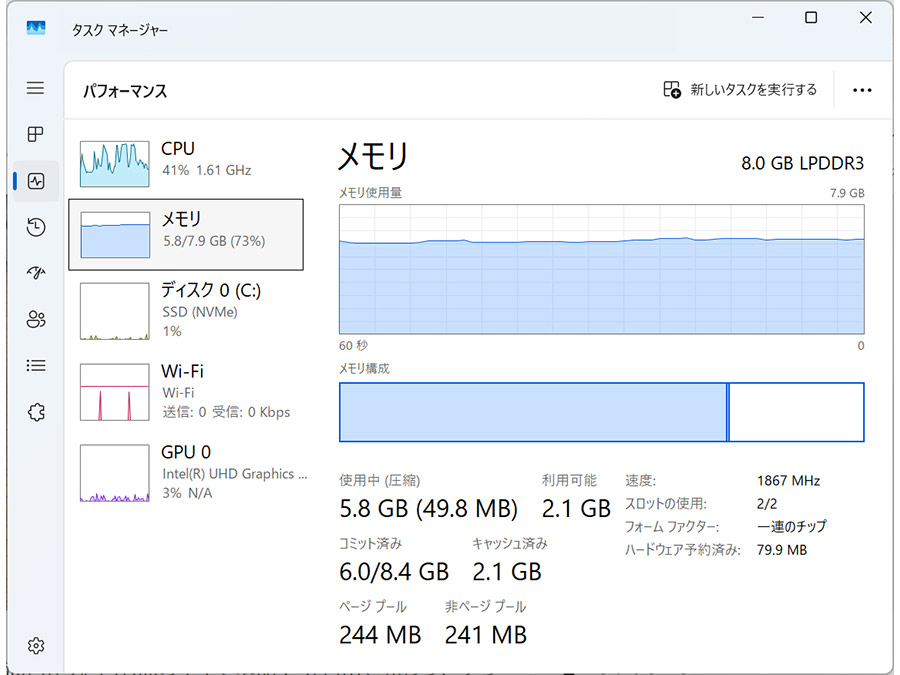
タブが10個くらいになるとメモリー使用量が70%を超えます
文書作成などの事務作業での実用性はどうでしょうか。
本機にはオフィスアプリ「WPS Office」がバンドルされています。本アプリを使って事務作業を行ってみました。
画像を10枚以上入れたWord文書の編集や、数百行のデータが入ったExcelファイルの開き直しなどを実施してみたところ、極端にレスポンスが悪いと感じることはありませんでした。Wordでテキストを打つ、Excelで家計簿をつけるといったような事務アプリの単体利用なら問題なく行えるでしょう。
ワンランク上の処理能力が求められるマルチタスクについては、「ZoomでWeb会議(+画面共有)をしながら、Webブラウザーを開いて調べ物をして、WordやExcelを編集する」という検証を実施。結果は、思った以上にスムーズに動作して少々驚きました。内蔵マイクは十分な品質で、音声の遅延だけでなく画面共有の遅延もありませんでした。
Web会議で気になったのは、本機のWebカメラが30万画素と低画素なこと。10万~11万円程度の現行モデルでは最低でも92万画素のHD画質のWebカメラを搭載しています。会議が始まってすぐ相手から「画面が粗い」と言われました。画質を重視するビジネスのオンライン商談などには不向きと言えます。
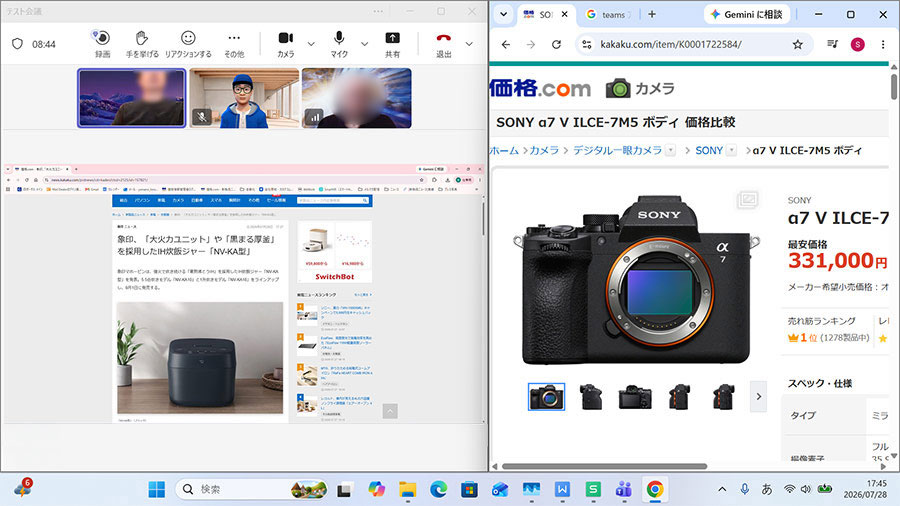
ZoomでWeb会議を行いながらWebブラウザーを開くというマルチタスク処理を試してみましたが、思った以上に快適に動作しました。なお、Teamsアプリで会議+ブラウザーで調べもの+オフィスアプリ起動でのメモリー使用率は70%以上でした
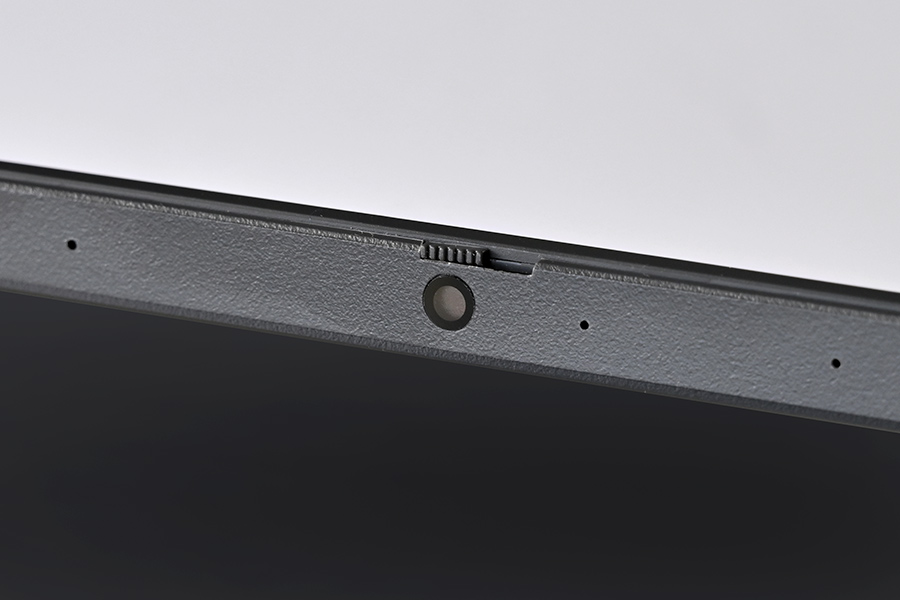
30万画素のWebカメラを採用。プライバシーシャッターを搭載しているのは◎
ちなみに、【動作検証1~3】は、初期設定のまま「Google Chrome以外の追加アプリのインストールなし」「文書や画像などのデータ保存なし」のプレーンな状態で行っています。
本機はけっしてメモリー容量が多いわけではないので(容量8GB)、使っていくうちにSSDの残容量が減っていき、動作が極端に遅くなることが予想されます。しかも、本機のSSD容量は256GBと少ないので、画像データなどをSSDに保存しておくとあっという間に容量不足になり、パフォーマンスが落ちます。
本機を活用するなら、データはクラウドや外部ストレージへ逃がすといった運用の工夫が欠かせません。
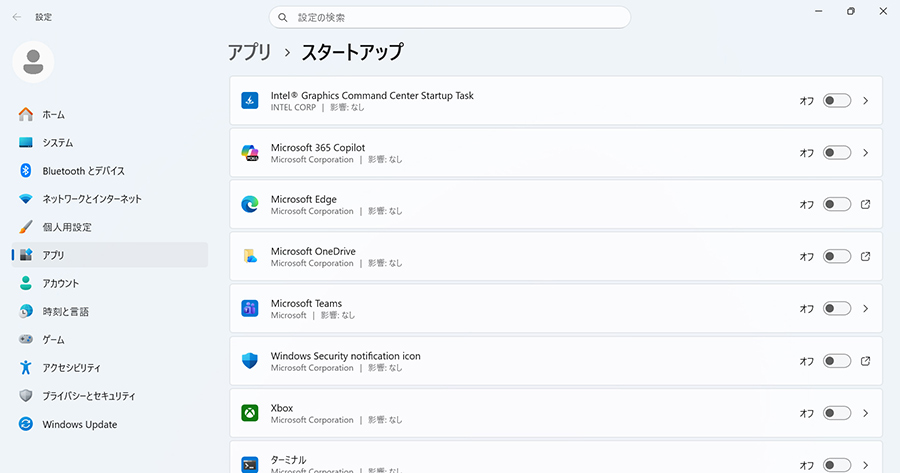
メモリー使用量をできる限り減らすという点では、スタートアップに登録されているアプリをオフにしておくというのも有効です
Adobeの画像編集アプリ「Photoshop 2026」を使って、負荷の高い画像編集もテストしてきました。
「Photoshop」の起動時間
約50秒
「Photoshop」で画像を開く時間
5MB JPEG:約3秒
10MB JPEG:約5秒
10MB JPEG 6枚:約20秒
20MB RAW:「Camera RAW」起動に約12秒、編集後のデータ読み込みに約10秒
起動までに50秒程度かかる時点で、クリエイティブアプリの利用にはかなりの忍耐が求められます。
実際に画像を読み込んで作業を行ってみたところ、5MB〜10MB程度の一般的なJPEG画像のトリミングや簡単な色調整程度であれば、多少のレスポンスの遅れはあるものの、なんとか作業をこなすことができました。しかし、複数のJPEG画像を同時に読み込む場合や、20MBクラスのRAWデータを開く場合に、処理の重さが一気に表面化します。「Camera RAW」の起動やデータの展開までに10秒以上待たされるため、テンポよく作業を進めるのは困難です。
さらに、レイヤーを複数重ねた編集や、高負荷なフィルター処理を実行すると、プレビュー表示の更新が追いつかず、操作中に画面が一時的にフリーズしたかのように固まる場面が見られました。メモリー容量の多くがPhotoshopに占有され、CPUの処理能力も限界に達してしまうためでしょう。
なお、動画編集についても簡単なカット編集を試してみましたが、タイムライン上で動画を再生(プレビュー)する際にコマ落ちが発生することがあり、スムーズな編集作業は行えませんでした。動画の書き出しにも時間を要するため、本機での動画編集は現実的ではなく、最初から用途として視野に入れないほうが賢明です。
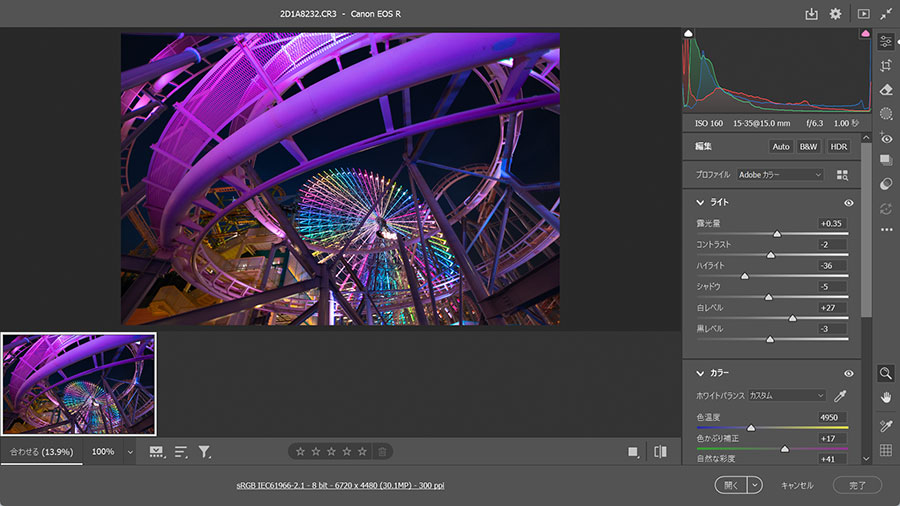
「Photoshop 2026」を使って「Camera RAW」でのRAW現像など画像編集を試してみましたが、快適に作業するのは難しいと感じました
先述したとおり、本機のバッテリー駆動時間は約4時間と控えめです。そこで、実際のスタミナを測るべく、定番のベンチマークソフト「BBench」を使って以下の設定で検証してみました。
バッテリー性能検証時の設定
パソコンの電源モード:バランス
パソコンの画面輝度:50%
「BBench」の設定:キーストロークの間隔10秒、Web巡回間隔60秒
「BBench」での検証は、10秒ごとのキーストローク(「0123456789」)と60秒ごとのWeb巡回(計10サイト)を自動で行う条件で実施。その結果、バッテリー残量が100%から5%に落ちるまでの所要時間は「5時間8分」でした。だいたいスペックどおりで、実用上も納得のいく結果と言えます。
さすがに電源のない場所で終日使用できるほどの性能ではありませんが、自宅の書斎からリビングへ持ち運んでちょっとした調べものをする程度なら、バッテリー駆動でカバーできるでしょう。画面輝度を落とすなどの工夫次第で、駆動時間をある程度延ばすことも可能です。
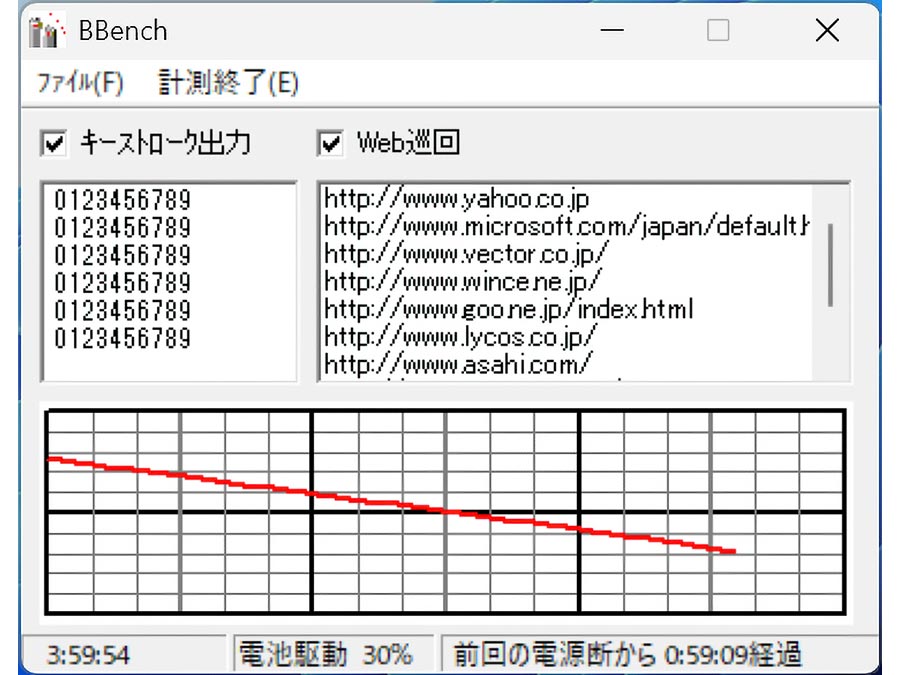
「BBench」の動作画面。4時間の動作でバッテリー残量は30%でした
今回PASOUL「NC14J Pentium」をレビューしてみて、「思った以上に実用的に使える」というのが正直な感想です。さすがに16GBメモリーを搭載する標準的なスペックのノートパソコンと比べると処理速度は遅いものの、Webブラウザーなど単一アプリでの作業であれば、問題なく使えるシーンは意外に多いと感じました。
キーボード/タッチパッドの操作感が今ひとつで、Webカメラの画質が低く(30万画素)、バッテリー駆動時間が短い(4時間)。こうした欠点を理解したうえで、「ネットと動画を見るだけ」「軽い文書作成用」「スマホのバックアップ用」「データはクラウドや外部ストレージに保存する」と割り切って使うのであれば、37,800円という価格は間違いなく破格です。なにより、この価格帯で「フルHDのIPS液晶」が手に入るのは大きなメリットです。
【こんな人におすすめ】
とにかく初期費用を極限まで抑えてPCが欲しい人
リビング用のサブPCを探している人
子どものはじめてのパソコン(タイピング練習用など)
逆に、「メインPCとして何年も使いたい」「画像編集などのクリエイティブな作業もしたい」という人は、予算をあと6~7万円程度追加してでも、「Core i5」「Ryzen 5」クラスのCPUと16GBメモリーを搭載した10万~11万円程度のモデルを選ぶのが正解です。
ご自身の用途をしっかり見極めれば、PASOUL「NC14J Pentium」は非常に優秀な“激安ノートパソコン”と言えるでしょう。ぜひパソコン選びの参考にしてみてください。












![Creative XF1 SP-XF1-WH [ホワイト]](https://img1.kakaku.k-img.com/images/productimage/l/K0001794282.jpg)
![REGZA 43E350S [43インチ]](https://img1.kakaku.k-img.com/images/productimage/l/K0001794335.jpg)

![炊きたて JPW-J100-KP [パールブラック]](https://img1.kakaku.k-img.com/images/productimage/l/K0001793034.jpg)

価格.comマガジンは、気になる製品をユーザー目線で徹底紹介するサイトです。