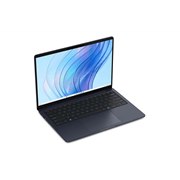
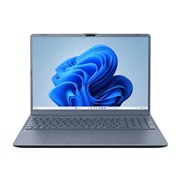
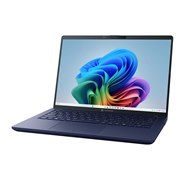
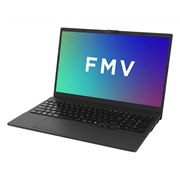
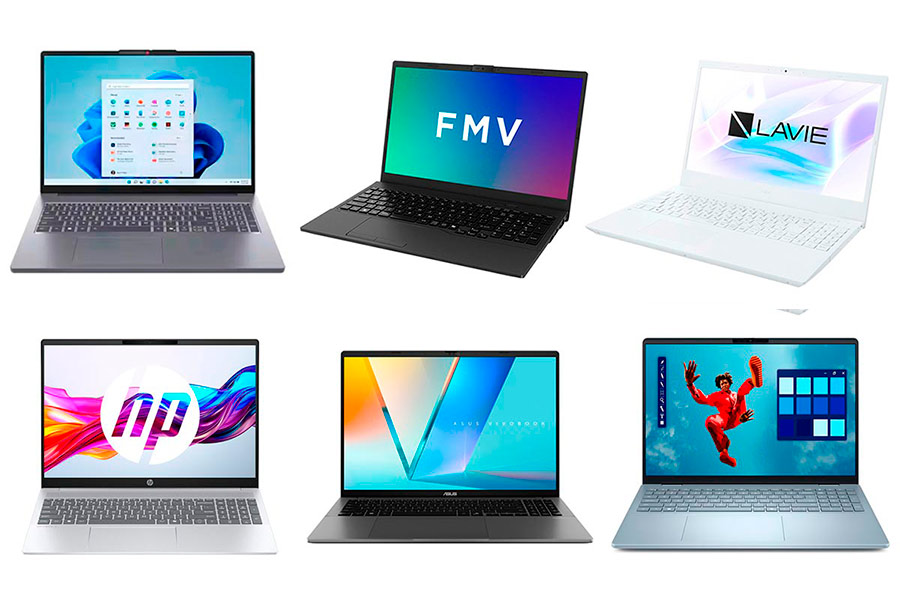
ノートパソコンのなかでも15~16インチサイズのディスプレイを搭載するモデルは、大きな画面を生かして、事務作業や動画視聴などさまざまな用途で活躍します。本特集では、そんな15~16インチノートパソコンを選ぶポイントと、編集部が厳選した高コスパ製品をご紹介します。
※本記事に掲載する価格は、2026年4月9日時点の価格.com最安価格を参考にしています。すべて税込です。
「Dell 15 Ryzen 5 7530U」
【価格.comマガジンがおすすめする理由】
・16GBメモリー搭載ながら8万円台という安さ
・滑らかな表示が可能な120Hz対応ディスプレイ
・1時間で80%の急速充電に対応
【ただし、こんな人には向きません】
・本格的な動画編集や3Dゲームを楽しみたい人
・毎日バッグに入れて持ち歩きたい人
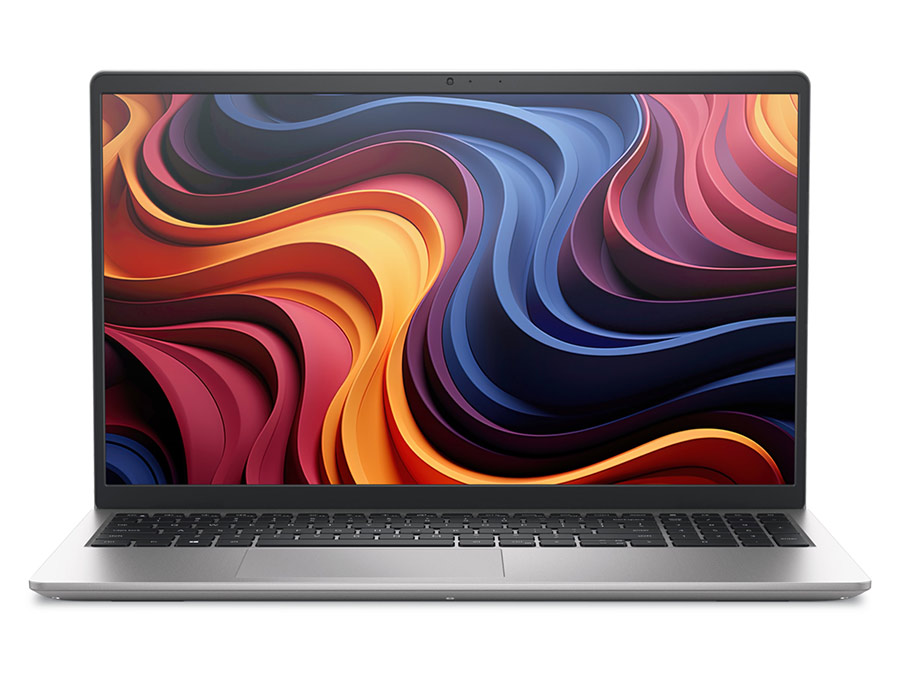
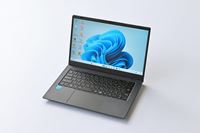
「Dell 15 Ryzen 5 7530U」は、数ある15~16インチノートパソコンの中でも「迷ったらこれ!」と自信を持っておすすめできる、圧倒的なコストパフォーマンスを実現した製品です(※2026年4月9日時点)。
最大の魅力は、8万円台という手ごろな価格ながら、十分な性能のCPU「Ryzen 5 7530U」に16GBメモリーと512GB SSDを組み合わせている点。インターネットの閲覧や文書作成、動画視聴など、パソコンを“普段使い”するのにまったく問題のない基本性能を誇ります。
さらに、このクラスでは珍しく、120Hzのリフレッシュレートに対応した15.6インチディスプレイを採用しているのも見逃せません。ブラウザーをスクロールしたときなどの画面表示が滑らかで文字が見やすく、使っていて目が疲れにくいのがポイントです。また、1時間で最大80%の充電が可能な急速充電「ExpressCharge」に対応しているのも便利。家庭内での移動が多いユーザーには心強い味方となることでしょう。
もちろん、安さの裏には割り切りもあります。キーボードのバックライトが非搭載である点や、Wi-Fiがひと世代前の「Wi-Fi 5」にとどまっている点は、最新スペックを求める人にとっては気になるかもしれません。しかし、日常の仕事や事務作業、家庭学習でその差を痛感することは稀。それ以上に、この価格で手に入る「実用的な性能」と「大画面の使いやすさ」はきわめて魅力的です。
シンプルな「プラチナシルバー」の筐体は、リビングでもオフィスのデスクでも違和感なく馴染みます。自宅や職場に据え置いて使うパソコンとしては、これといった欠点が見当たりません。幅広いユーザーのニーズにマッチする、非常にお買い得なモデルです。

8万円台で16GBメモリーを搭載した、圧倒的なコスパが光ります。マルチタスクでも動作が重くなりにくい実力派ですが、15.6インチというサイズ感から、外への持ち出しは現実的ではありません。「家の中で場所を固定してじっくり使いたい」という人のニーズを満たしてくれる一台です。
![Dell 15 Ryzen 5 7530U・16GBメモリ・512GB SSD搭載モデル(DC15255) [プラチナシルバー]の製品画像](https://img1.kakaku.k-img.com/images/productimage/l/K0001692412.jpg)
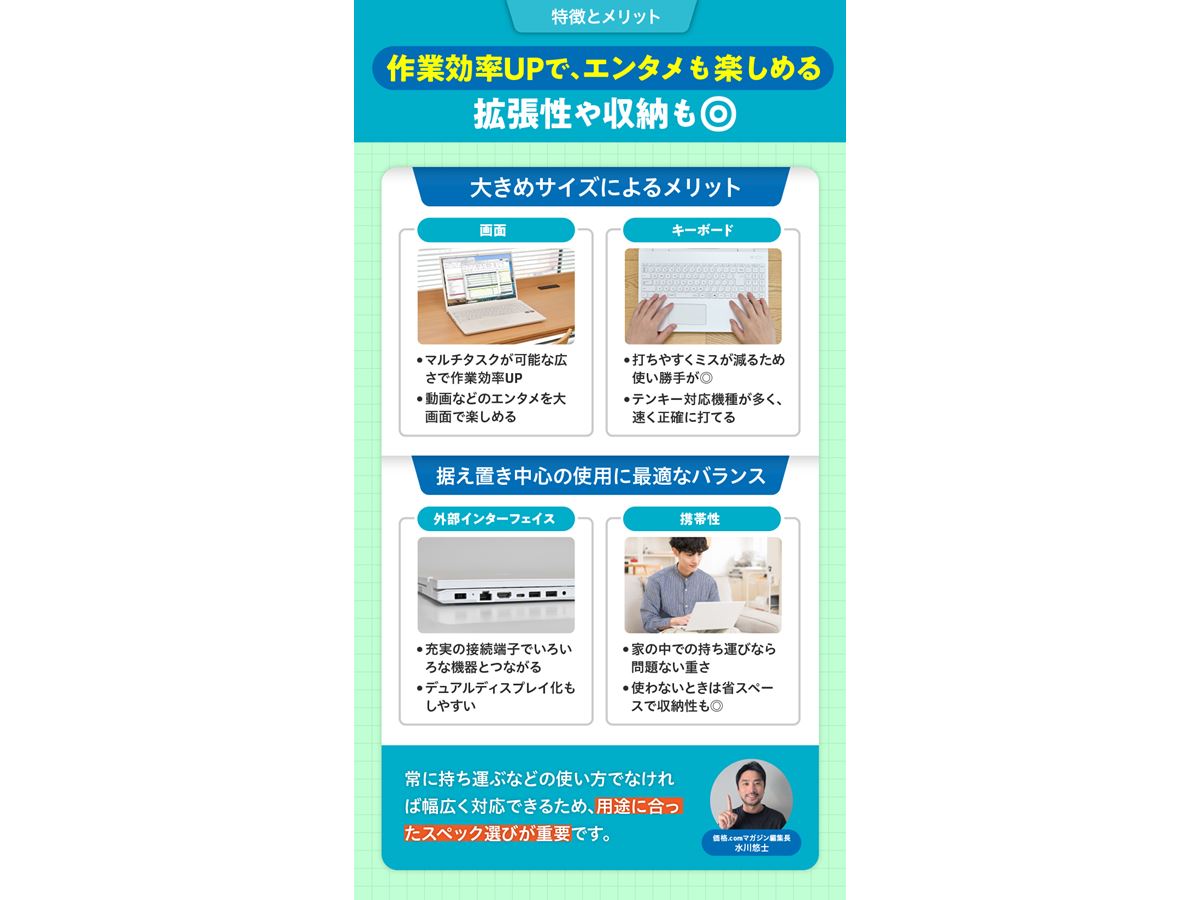
15~16インチのノートパソコンは、事務作業用にもエンタメ用にも使えるバランスのよさが最大の魅力です。画面が大きいため、複数のアプリを同時に立ち上げて利用するマルチタスクを快適にこなせますし、YouTubeなどの動画も迫力ある映像で楽しめます。
さらに、キーボードのレイアウトに余裕があるため、数字入力に便利なテンキーを備えているものが多いのも特徴。USB端子などの外部インターフェイスも充実しています。
使い方としてはデスクなどに据え置いて使用するのに向いていますが、家庭内やオフィス内の持ち運びであれば十分に対応可能。折りたたんで省スペースに収納できるのは、デスクトップパソコンにはないメリットですね。
このような特徴をまとめると、15~16インチのノートパソコンは、絶妙なバランスを備えた、使い方の幅が広いパソコンと言えるでしょう。

15~16インチのノートパソコンは、普段ワンサイズ小さい13~14インチモデルを使用していて画面が狭く感じる人や、タイピング時の窮屈さに悩む人にとって、理想的な選択肢となります。広い画面は資料作成や表計算といった業務を効率的にこなすのに適しており、オンライン会議や授業でも資料を同時に表示しながら進行できるため、視認性と操作性の両面ですぐれています。写真や動画編集、イラスト制作といったクリエイティブな用途にも対応できる画面サイズです。
また、据え置きでの使用がメインだけれども必要なときには持ち運びたい、といった使い方にも対応でき、家庭内での共用にも向いています。リビングや寝室など、場所を選ばず使える柔軟性もこのサイズならではのメリットでしょう。
ビジネス、学業、趣味、家族利用など、幅広いニーズに応える15~16インチのノートパソコンは、操作性と携帯性のバランスを重視する人におすすめです。
15~16インチのノートパソコンは、業務利用からエンタメまで幅広い用途に対応できるいっぽう、目的によって要求されるスペックが異なるため、CPUやメモリー、ストレージなどのスペックを適切に選択することが製品選びの要点となります。
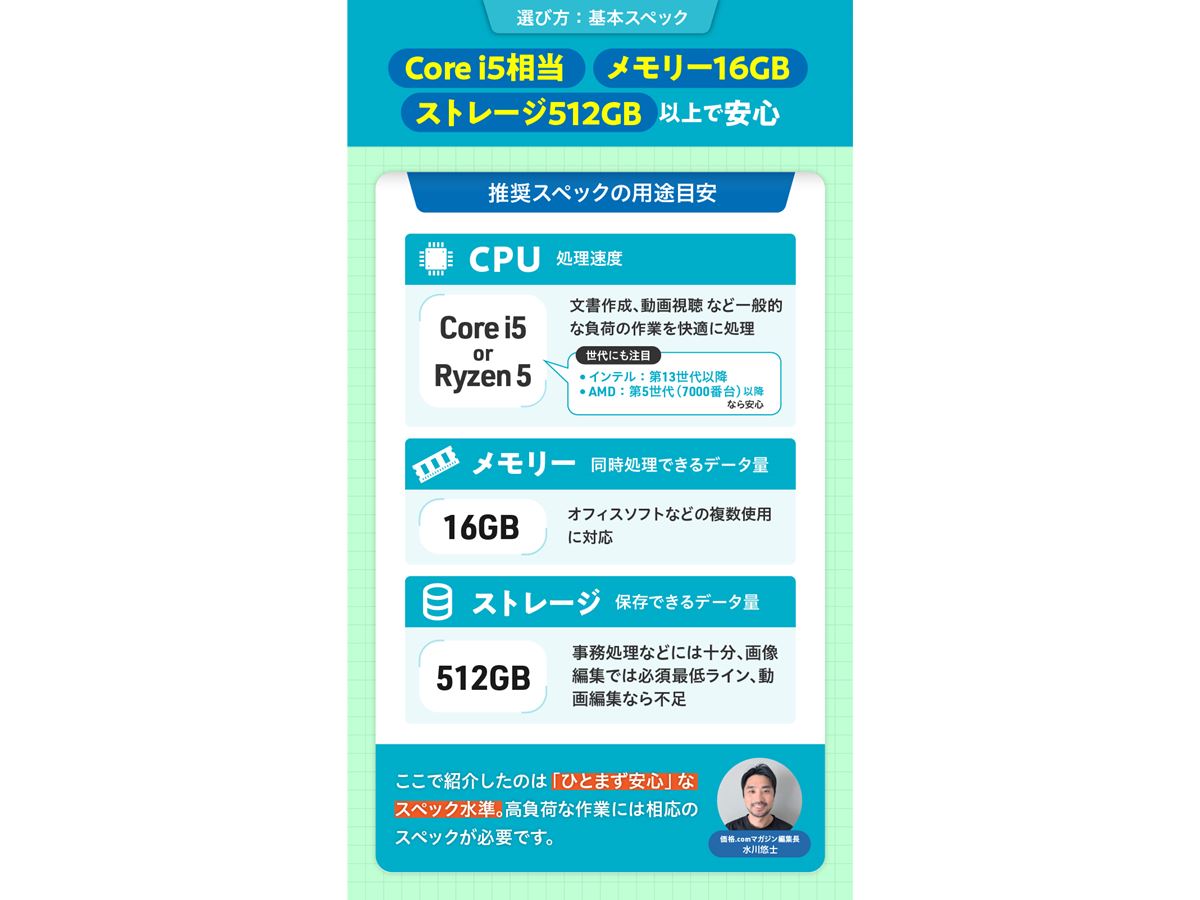
CPU、メモリー、ストレージの3つの基本スペックについては、「これだけあればひとまず安心」という水準がありますので、チェックしておきましょう。
CPUは、処理速度を左右する最重要パーツです。文書作成や動画視聴など一般的な作業を快適にこなすには、インテル製なら「Core i5」以上、AMD製なら「Ryzen 5」以上が目安です。また、同じシリーズでも世代が古いと性能が劣るため、インテルは第13世代以降、AMDは第5世代(7000番台)以降を選ぶと安心です。AI機能を使いたい場合は、NPU(AI処理専用チップ)搭載モデルを選び、「TOPS」という性能指標にも注目しましょう。
メモリーは、同時処理できるデータ量に関わるため、容量16GB以上がおすすめ。16GB以上であれば、複数のアプリを同時に使う場面でも快適に動作します。
ストレージは、データ保存の容量です。512GB以上あれば事務作業には十分で、画像編集では最低限のライン。動画編集をするなら、さらに大容量が望ましいです。
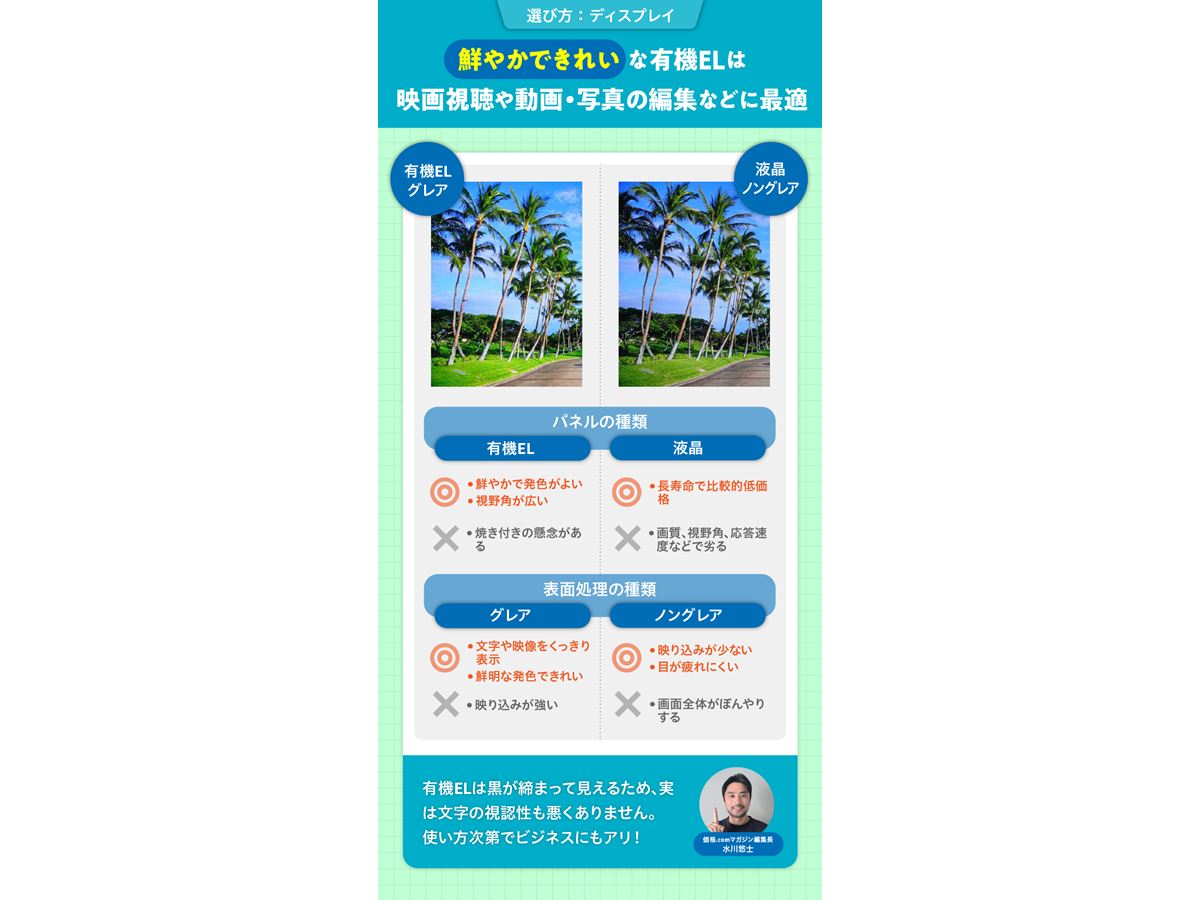
ノートパソコンのディスプレイは、画面パネルの種類と表面処理の違いによって見え方が大きく変わります。
画面パネルには有機ELと液晶があり、有機ELは高コントラストで鮮明な発色、広い視野角が特徴ですが、焼き付きが発生するリスクがあります。いっぽう、液晶は比較的安価で寿命も長いものの、画質や応答速度では有機ELにやや劣ります。
表面処理にはグレア(光沢)とノングレア(非光沢)があり、グレアは発色が鮮やかで映像が美しく見える半面、外光の映り込みが気になる場合があります。ノングレアは反射が少なく目が疲れにくいため、長時間作業するのにおすすめですが、若干発色が控えめです。
これらの特徴から、事務作業や文書作成などのビジネス用途中心なら液晶・ノングレア、映画視聴や写真・動画編集などエンタメやクリエイティブ用途中心なら有機EL・グレアが適しています。

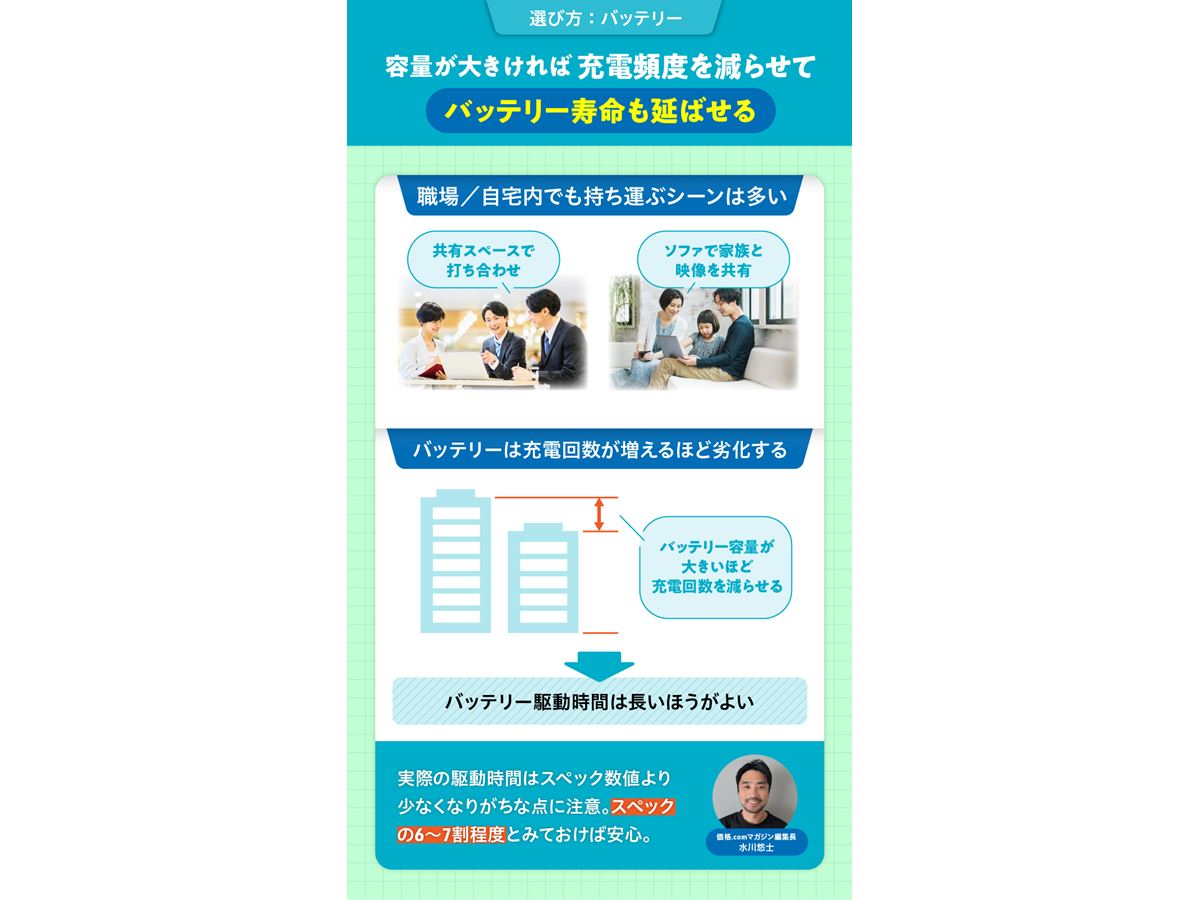
ノートパソコンは一般的に、搭載するバッテリーの容量が多いほうが駆動時間が長く、電源のない場所でもより長くパソコンを使えます。職場なら「共有スペースでの打ち合わせ」、家庭なら「ソファで家族といっしょに動画視聴」といったように、ノートパソコンを持ち運んで利用する機会があるのならバッテリーの性能(=容量)は軽視できません。
また、バッテリーの寿命の面でも容量が大きいほうが有利です。バッテリーは100%分の充電と放電のセットを「1サイクル」とし、使用サイクル数が増えるほど劣化が進みます。容量が大きければ1サイクルで使える時間が長くなるため、同じ使用時間なら少容量のバッテリーよりもサイクル数を減らすことができ、バッテリーの寿命を延ばせます。
なお、メーカー公称のバッテリー駆動時間は実使用時間とは異なり、かつ計測方法も統一されていません。使い方によって異なりますが、実際に使える時間は、公表されているバッテリー駆動時間の6~7割が目安と考えるとよいでしょう。
快適に使い続けるためにも、余裕を持ったバッテリー性能を備えたモデルを選ぶことが大切です。
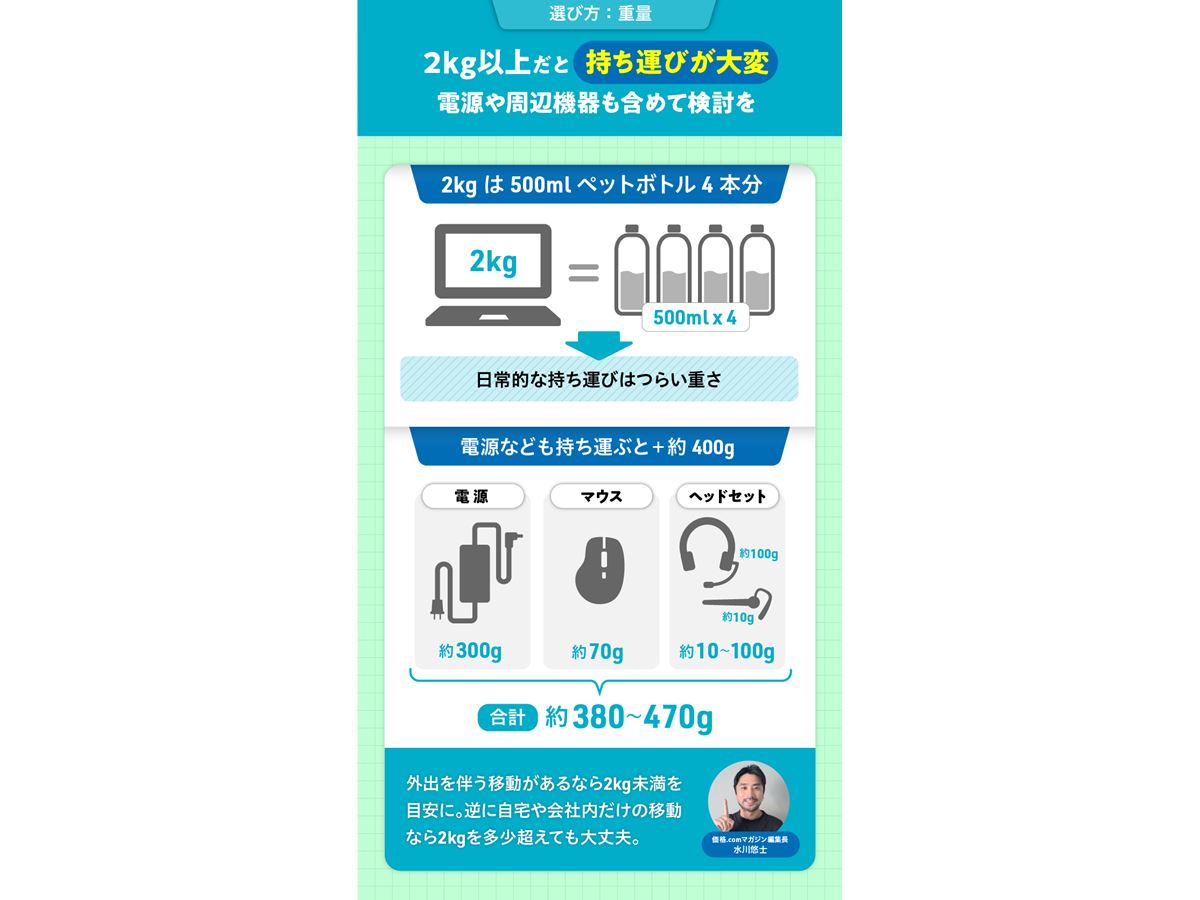
外に持ち運ぶことを考慮して15~16インチモデルを選ぶ場合は、「重量2kg未満」を目安にしてください。2kgは500mlのペットボトル4本分に相当し、これを鞄に入れて持ち歩くのは負担が大きいです。外への持ち運びに考慮するのなら、まずは重量2kgを上限に探してみましょう。いっぽう、自宅やオフィス内の移動が中心なら、多少重くても問題ありません。
また、持ち運ぶ際は、周辺機器の重さにも注意が必要です。ACアダプターは約300g、マウスは約70g、ヘッドセットは形状により10~100g程度が一般的で、持ち運ぶ周辺機器の合計が400gを超えることもあります。ノートパソコンを選ぶ際は、本体だけでなく、周辺機器も含めた総重量を把握しておくとよいでしょう。
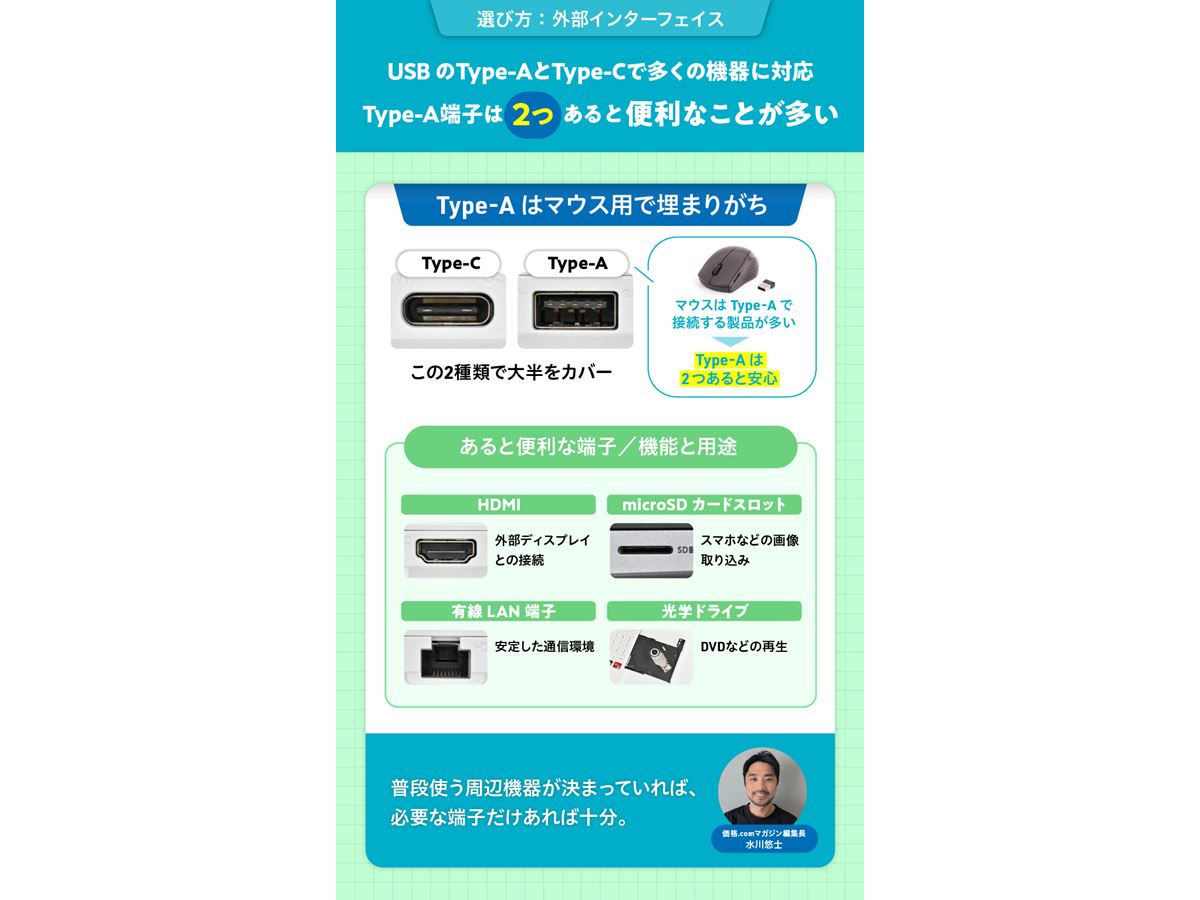
外部インターフェイスについては、種類と数をしっかり確認しましょう。用途に関わらず共通したポイントとして、USB Type-AとType-Cの両方を備えていると便利です。
Type-Cは映像出力や充電にも対応する汎用性の高い端子なので少なくとも1つ以上欲しいところ。いっぽう、Type-Aは現在でも多くのマウスやUSBメモリーなどで採用されており、基本的にマウスで操作するならType-A端子は少なくとも2つあると便利です。データ転送速度にこだわる場合にはそれぞれの規格もチェックしておきましょう。
これらに加え、自分の用途や構築したい使用環境に必要な端子がそろっているかも確認しましょう。たとえば、外部ディスプレイとの接続にはHDMI端子、スマートフォンから写真などを取り込むならmicroSDメモリーカードスロット、安定した通信環境を求めるなら有線LAN端子が役立ちます。
また、家族でDVDを視聴するなど光学メディアを再生したい場合は、光学ドライブの有無もポイントとなります。使用スタイルに応じた外部インターフェイスがそろっていれば、後から周辺機器との接続に困ることも少なく、快適に使い続けられます。
| 製品 価格.com最安価格 | 画像 | 詳細を見る | 画面サイズ | 解像度 | 画面種類 | 画面処理 | CPU | メモリー容量 | ストレージ容量 |
|---|---|---|---|---|---|---|---|---|---|
|
|
詳細を見る価格.comへ | 15.6インチ | フルHD(1920×1080) | 液晶(IPS) | ノングレア | Ryzen 5 7530U | 16GB | 512GB |
|
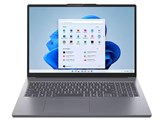 |
詳細を見る価格.comへ | 16インチ | WUXGA(1920×1200) | 液晶(IPS) | ノングレア | Ryzen 5 7535HS | 16GB | 512GB |
|
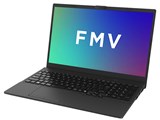 |
詳細を見る価格.comへ | 15.6インチ | フルHD(1920×1080) | 液晶 | ノングレア | Core i5 1335U | 16GB | 512GB |
|
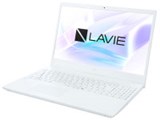 |
詳細を見る価格.comへ | 15.6インチ | フルHD(1920×1080) | 液晶(IPS) | ノングレア | Ryzen 7 7735U | 16GB | 512GB |
|
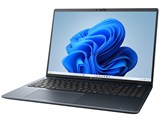 |
詳細を見る価格.comへ | 16インチ | WUXGA(1920×1200) | 液晶 | ノングレア | Ryzen 7 250 | 16GB | 512GB |
|
 |
詳細を見る価格.comへ | 16インチ | WUXGA(1920×1200) | 液晶(IPS) | 光沢感あり(タッチパネルコーティング) | Core Ultra 5 225U | 16GB | 512GB |
|
 |
詳細を見る価格.comへ | 16インチ | WUXGA(1920×1200) | 有機EL | グレア | Ryzen AI 5 330 | 16GB | 512GB |
|
 |
詳細を見る価格.comへ | 16インチ | WQXGA(2560×1600) | 液晶 | ノングレア | Core Ultra 7 258V | 32GB | 1TB |
8万円台の価格から購入できる、15.6インチのスタンダードなノートパソコンです。
この価格のモデルとしては珍しいリフレッシュレート120Hz対応のディスプレイを搭載しているのが最大の特徴。一般的な60Hz駆動の製品に比べ、画面のスクロールやカーソル移動が滑らかで、長時間の事務作業でも目が疲れにくいというメリットがあります。
CPUには、この価格帯ではスタンダードな性能の「Ryzen 5 7530U」を採用。16GBメモリーとの組み合わせにより、文書作成や動画視聴を快適に行えます。さらに、約1時間で80%の充電が可能な「ExpressCharge」にも対応。家庭内での移動や急な持ち出しにも柔軟に対応できる一台です。
なお、バリエーションモデルとして、大学生用として選びやすい4年保証付きのモデルと、ワンランク上の処理性能を持つCPU「Ryzen 7 7730U」を搭載した上位モデルも用意されています。
![Dell 15 Ryzen 5 7530U・16GBメモリ・512GB SSD搭載モデル(4年保証付き)(DC15255) [プラチナシルバー]の製品画像](https://img1.kakaku.k-img.com/images/productimage/l/K0001771746.jpg)
![Dell 15 Ryzen 7 7730U・16GBメモリ・512GB SSD搭載モデル(DC15255) [プラチナシルバー]の製品画像](https://img1.kakaku.k-img.com/images/productimage/l/K0001692413.jpg)
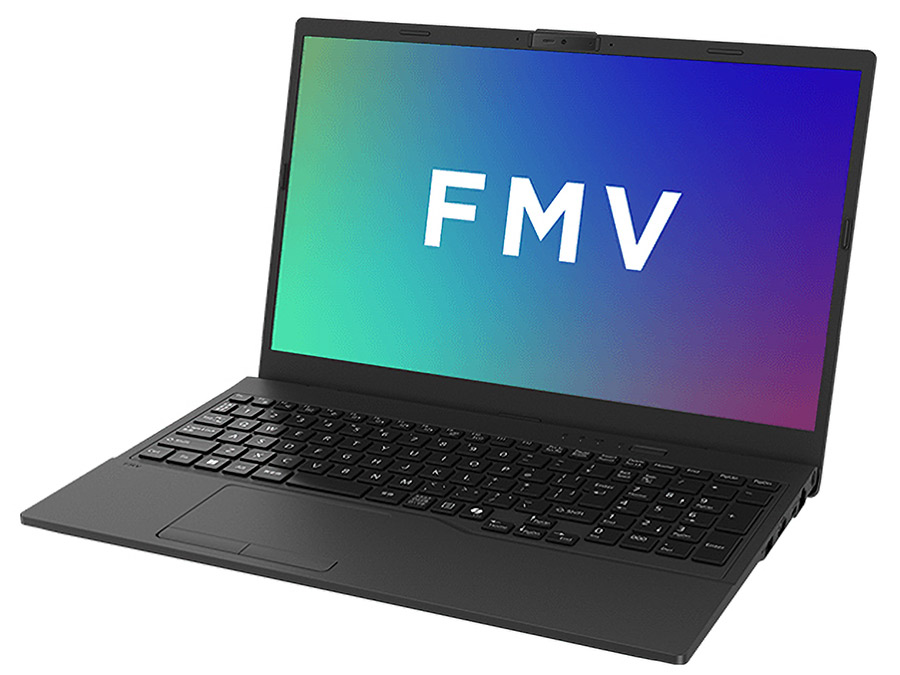
国内メーカーならではの細かい配慮が行き届いた15.6インチモデルです。
注目したいのは、画面を開くとパソコン本体部分が傾斜するリフトアップヒンジ構造を採用していること。この構造によって、キーボードに少し角度が付くため、より楽な体勢でキーボードを打つことができます。指紋が目立ちにくいように、ボディ表面に梨地加工が施されているのも特徴です。
スペック面では、第13世代の「Core i5 1335U」と16GBメモリーを採用。約11万円の価格で、オフィスアプリ「Office Home & Business 2024」が標準で搭載されているのも魅力です。有線LANポートも用意されており、ビジネス用パソコンとして間違いのない選択肢と言えるでしょう。
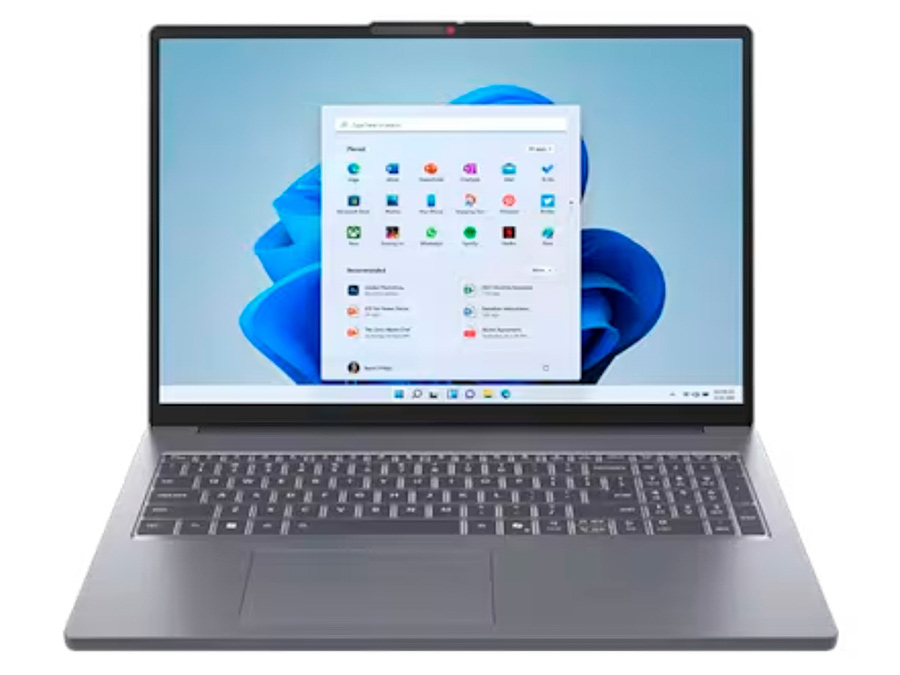
16インチの大きなディスプレイを搭載する高コスパモデル。最新モデルに求めたい必須スペックを満たす16インチ機としては最安クラスの製品です。
16:9比のフルHD(1920×1080)表示と比べて縦方向の表示領域が少し広い、16:10比のWUXGA (1920×1200)表示に対応しているのがポイント。Webサイトの閲覧や文書作成時のスクロール回数を減らし、作業効率を高められます。
さらに、米軍の調達基準「MIL-STD-810H」規格に準拠した堅牢なボディを採用し、持ち運び時の衝撃や振動にも強いのも特徴。プライバシーシャッター付きのWebカメラやノイズキャンセリング機能を搭載しているので、オンライン会議の質を重視するテレワーカーや学生にもおすすめです。
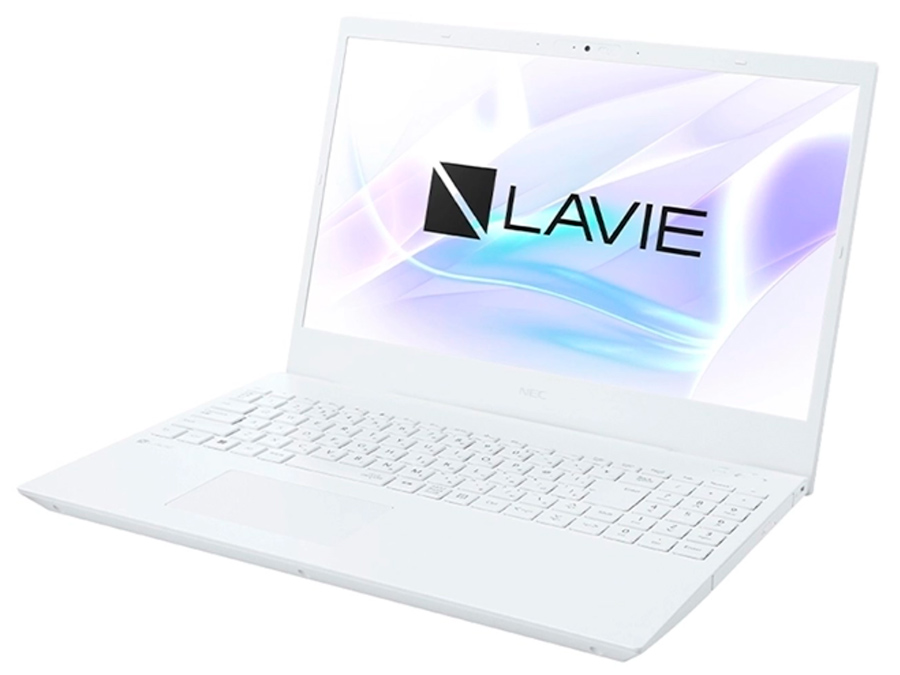
国内の老舗メーカー・NECが展開する、高品質な15.6インチモデルです。
最大の特徴はDVDスーパーマルチドライブを内蔵していること。映画の視聴やデータのバックアップ、学習教材の読み込みなどが外付けドライブなしで行えるため、デスク周りがスッキリまとまります。
性能面も妥協がなく、8コア/16スレッド動作のCPU「Ryzen 7 7735U」と16GBメモリーを搭載。オフィスアプリ「Office Home & Business 2024」が標準で付属しており、仕事からプライベートまで即戦力として活躍します。タイピングしやすいキーボードや、物理シャッター付きのWebカメラなど、国内メーカーらしい細やかな配慮が施されているのもうれしい点です。
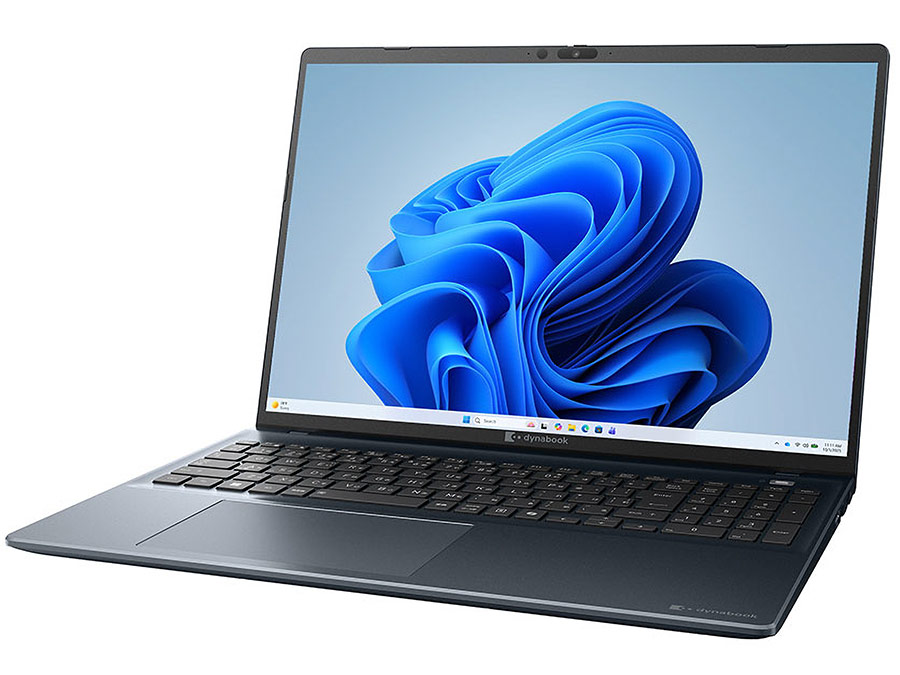
仕事の生産性を高める機能が凝縮された16インチモデルです。
特に注目すべきはWebカメラの性能で、同価格帯の一般的なノートパソコンの約5倍にあたる「約500万画素」のイメージセンサーを搭載。オンライン会議で自身の表情を鮮明に伝えることができます。また、顔認証(Windows Hello)にも対応しています。
キーボードには、AIアシスタント機能を即座に呼び出せる「Copilotキー」を配置。打ち心地に定評のあるDynabookクオリティのキー配列により、文字の入力も快適です。
CPUには、8コア/16スレッド動作の高性能な「Ryzen 7 7735HS」を搭載。16インチの大画面を生かし、マルチタスクを多用するビジネスパーソンのメイン機として活躍する一台です。
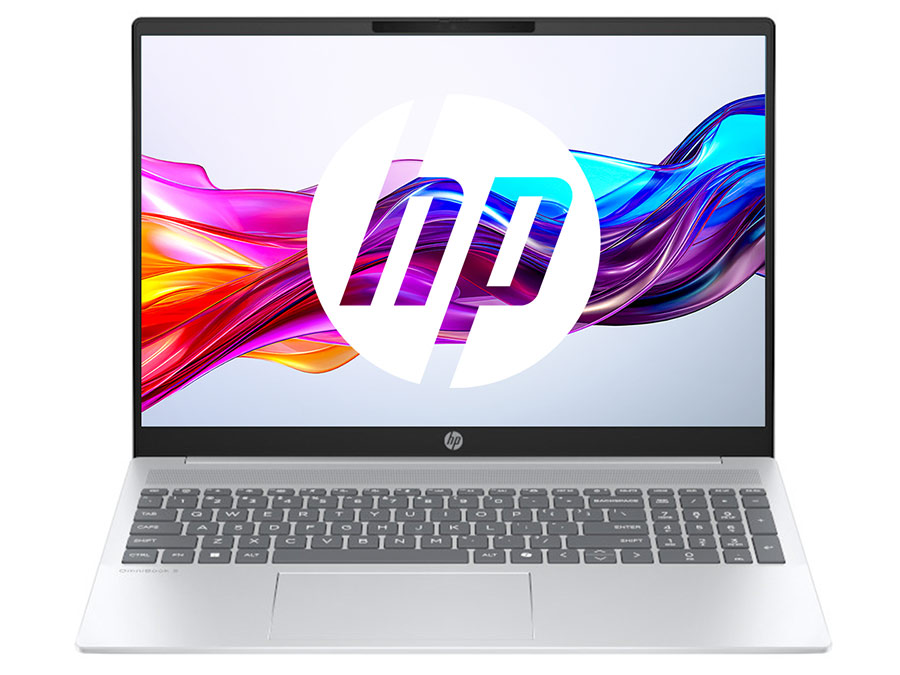
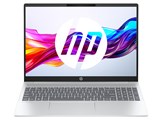
HPの新しいノートパソコンブランド「OmniBook」シリーズの16インチモデルです。
CPUに、NPU(AI処理専用エンジン)内蔵の「Core Ultra 5 225U」を搭載しており、背景ぼかしやノイズ除去といった、ローカルでの生成AI機能を高速に処理できるのが大きな特徴です。
搭載する16インチディスプレイはWUXGA (1920×1200)の縦に少し広い表示なうえ、タッチ操作にも対応。広い画面を使って、ブラウザーや文書ファイルなどを直感的なタッチ操作で閲覧できるのが使いやすい点です。
さらに、最厚部18.6mm(最薄部17.9mm)のスリムな筐体ながら最大19時間の長時間バッテリー駆動を実現。自宅やオフィス内で場所を選ばずスマートに使える良品です。
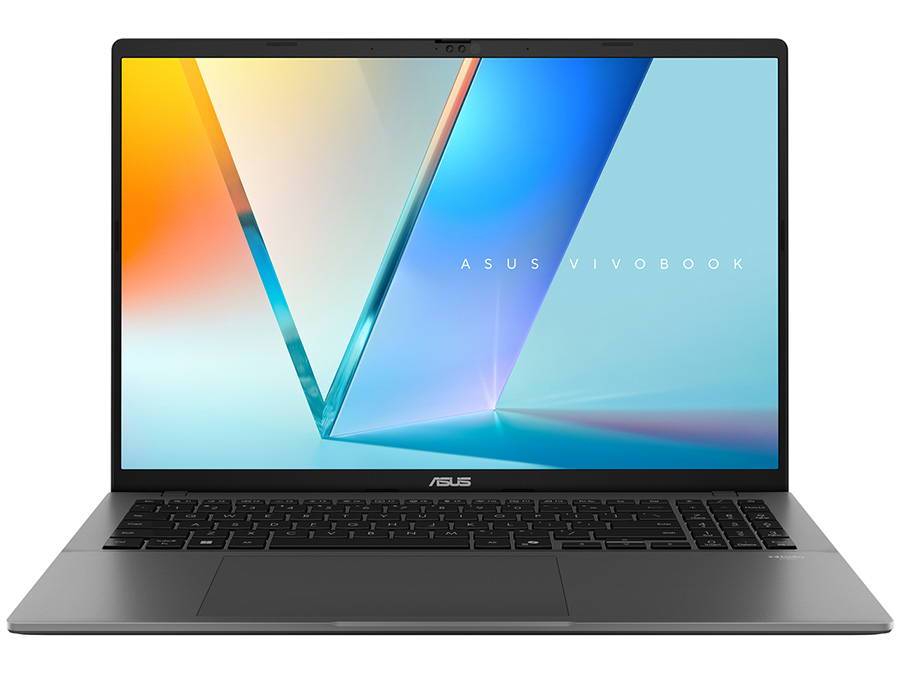
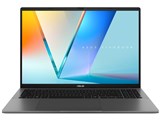
ASUSのノートパソコン製品の中でも、特にお買い得な価格を実現した16インチモデルです。
最大の特徴は、鮮やかな色彩を表現できる有機ELディスプレイを採用している点。液晶とはひと味違った高コントラストな画質で映画や写真を楽しめます。
CPUには、NPUの性能を大幅に強化した「Ryzen AI 5 330」を搭載し、マイクロソフトが提唱するAI PCの規格「Copilot+ PC」要件をクリア。最先端の生成AI機能をフル活用できるポテンシャルを持っています。
最厚部17.9mm(最薄部15.9mm)/重量1.7kgの薄型・軽量ながら冷却性能も高く、長時間の使用にも耐えられる設計です。写真・動画編集などのクリエイティブな作業をメインにするなら、第一候補にしたい製品と言えます。
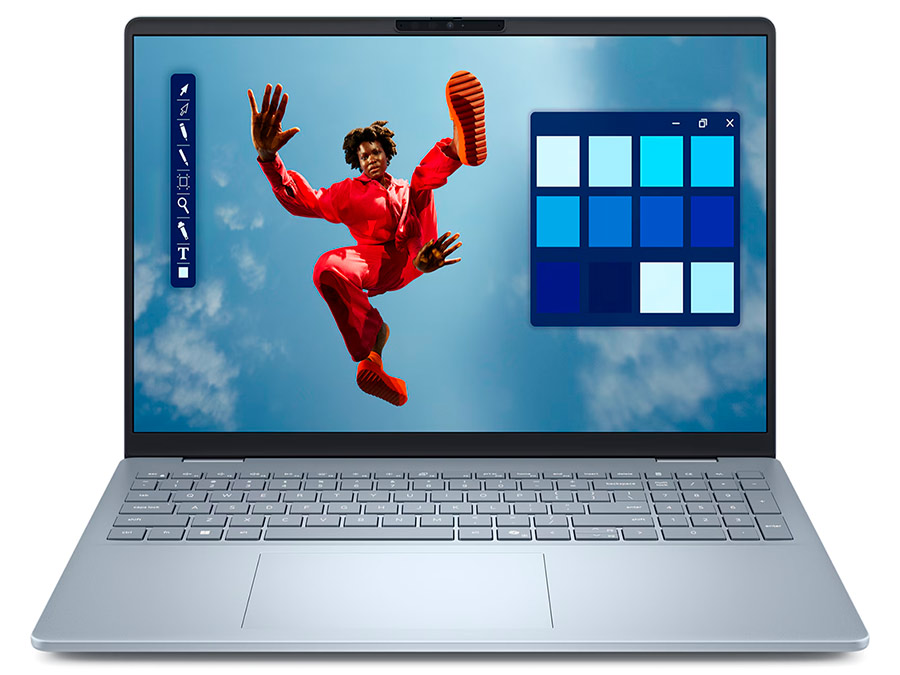
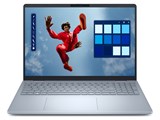
本記事で紹介する製品の中で最もハイスペックな16インチモデルです。
CPUに、省電力性と処理能力を両立したハイエンド向けの「Core Ultra 7 258V」を搭載。32GBの大容量メモリーと1TBのSSDも備えており、プロレベルの写真・動画編集やマルチタスクもこなせる性能を誇ります。
さらに、液晶ディスプレイは2.5K(WQXGA :2560×1600)の高精細表示に対応。写真や動画の細かいところまでチェックしやすいディスプレイです。このほか、最新のWi-Fi規格「Wi-Fi 7」に対応。高速なデータ転送が可能なThunderbolt 4端子も装備しています。
価格は高めですが、ハイエンド機らしい充実した性能と機能性が魅力で、数年先まで長く快適に使えるモデルと言えるでしょう。
質問:15~16インチのノートパソコンにはどんなメリットがありますか?
回答:広い画面&キーピッチで作業効率が向上します。
15~16インチのノートパソコンは、画面が大きいため文字や画像を見やすいよう大きく表示でき、作業範囲も広がるため、複数のウィンドウを同時に扱いやすくなります。また、筐体サイズに余裕があることでキーボード配列にも余裕ができ、入力ミスを減らすことができます。これらの要素により、資料作成や画像編集などの作業効率が高まる点が最大のメリットです。
いっぽうデメリットとしては、重量が重くなりがちで持ち運びにあまり適さないという点があげられます。
質問:15インチと16インチの大きさの違いは?
回答:16インチは15インチより画面の縦幅が約2センチ大きいです
15インチと16インチのノートパソコンの主な違いは、画面の大きさです。16インチノートパソコンの画面サイズは対角線40.64cm、縦21.54cm、横34.46cm(アスペクト比が16:10の場合)で、15インチ台の主流である15.6インチと比べると、16インチのほうが画面の縦幅が2cm程度大きくなり、より作業領域が広く感じられます。
なお、15インチクラスには15インチと15.6インチがあり、15インチは対角線が38.1cm、縦21.13cm、横31.7cm(アスペクト比が3:2の場合)です。15.6インチは対角線が39.624cm、縦19.4cm、横34.5cm(アスペクト比が16:9の場合)となります。
質問:15インチのノートパソコンはA4サイズに収まりますか?
回答:15インチノートはA4サイズより大きく、14インチノートが最も近い大きさです
A4サイズは210mm×297mmで、鞄などで収納できる基準によく利用されます。15インチクラスのノートパソコンはA4サイズよりもひと回り大きく、一般的にA4サイズに最も近いのは14インチノートパソコンとされています。ただし、インチサイズでわかるのは画面の大きさであり、ノートパソコン本体の大きさはもうひと回り大きくなる点に注意が必要です。鞄の収納サイズに余裕がない場合は、購入するノートパソコンのサイズをしっかりと確認しておきましょう。
質問:14インチと15インチどっちがいいですか?
回答:持ち運び重視なら14インチ、作業効率重視なら15インチがおすすめです。
ノートパソコンの14インチと15インチは、持ち運びやすさと作業効率のバランスで選ぶのが基本です。ひんぱんに移動する人や軽量さ・コンパクトさを求めるなら14インチクラスが適しています。いっぽうで、画面の広さやフルサイズのキーボードなど、作業効率を重視される場合は15インチクラスが便利です。それぞれのメリットを考慮して、自身の利用スタイルに合ったサイズを選びましょう。
質問:最近よく聞くAI PCとは何ですか?
回答:AI処理専用のNPUを搭載し、AI機能をパソコン本体で動かして活用できるPCです
AI PCとは、AI処理に特化したプロセッサー「NPU(ニューラルプロセッシングユニット)」を搭載したパソコンのことです。NPUによってAI機能の多くをパソコン本体内で実行できます。そのためクラウドに依存せず、プライバシーやセキュリティ面も向上します。
よく聞く「Copilot+ PC」もAI PCのひとつ。マイクロソフトが提唱する高いAI処理性能を備えたWindows PCで、NPU性能が40TOPS以上など複数のスペック要件を満たす製品が該当しています。
ノートパソコン選びをさらに詳しく知りたい人は、以下の記事群もぜひご覧ください。目的別やメーカー別におすすめモデルを厳選して紹介しています。












価格.comマガジンは、気になる製品をユーザー目線で徹底紹介するサイトです。



![12-20mm F2.8 (Model A084) [ソニーE用]](https://img1.kakaku.k-img.com/images/productimage/l/K0001793916.jpg)
![Air Oven 4L RAO-4 [ナチュラルブラック]](https://img1.kakaku.k-img.com/images/productimage/l/K0001795329.jpg)