Ankerが展開するスマート家電ブランド「Eufy」シリーズのセキュリティカメラ「eufyCam C35」は、ランニングコストが不要だったり、設置が簡単だったりと手軽さが魅力です。その特徴から「置き配にまつわる悩み」を低コストで解消できるのではないかと考え、 実際に導入して試してみました。
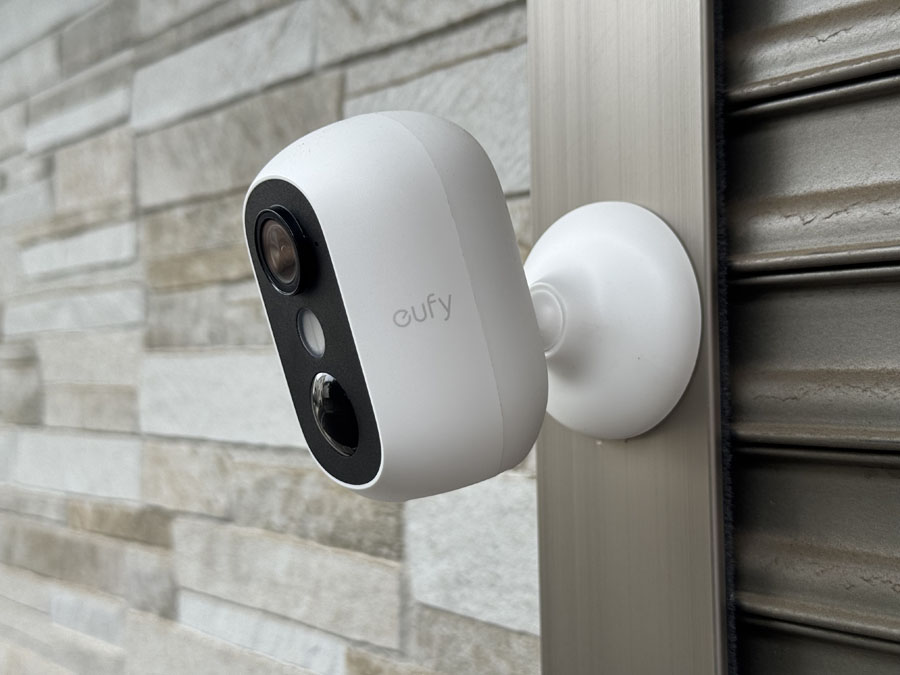
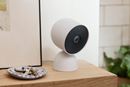
マグネットで簡単に設置できるなど、手軽に導入・運用できるAnkerのセキュリティカメラ「eufyCam C35」
日ごろからネット通販のお世話になることが多い我が家。自宅を仕事場とするフリーランスの夫婦2人暮らしです。お互いの稼働時間がまばらでピンポンに出にくいタイミングもあるため、自宅の玄関前に宅配ボックスを設置し、通常はそこに荷物を入れてもらうようにしています。いつも届けにきてくれる配達業者さんには本当に感謝しかありませんが、ちょっと困っていたこともありました。それが、予期せぬ置き配です。
箱が大きくて入りきらない、先に届いた荷物でボックスがふさがっている、そもそも宅配ボックスに気づいてもらえないなど、置き配になってしまうパターンはいくつかありますが、置き配に気づかないまま数時間荷物を放置してしまったり、雨に濡れてしまっていたりという状況に慌てることもしばしば。荷物が多い日は配達完了メールをマメにチェックしたり、定期的にボックスを確認しに行ったりして対策していましたが、そのたびに仕事を中断するのも非効率ですし、精神衛生上よろしくないので、どうにかしたいと思っていました。そこで対策として検討したのが、セキュリティカメラの導入。いくつか検討して選んだのが「eufyCam C35」でした。
「eufyCam C35」は、「Eufy」シリーズのセキュリティカメラのなかでもエントリー寄りの製品。フルHD解像度に対応し、画角は130度。バッテリー内蔵タイプで、稼働時間はメーカースペックで約90日となっています。また、IP67の防塵・防水性能を備えます。内蔵ストレージは非搭載で、microSDメモリーカード(最大256GB)に映像を記録します。
ちなみに、より高価な製品とのスペックの違いは、主に画質や連続撮影時間、ズームや首振り機能の有無など。メーカーによっては、有料のクラウドサービスと連携して映像をクラウド上に保管できるものや、セキュリティサービスにつなげて通報を行えるものもありますが、今回はあくまで置き配対策。そこまでの機能は不要と判断し、シンプルなエントリーモデルの本機を選択しました。
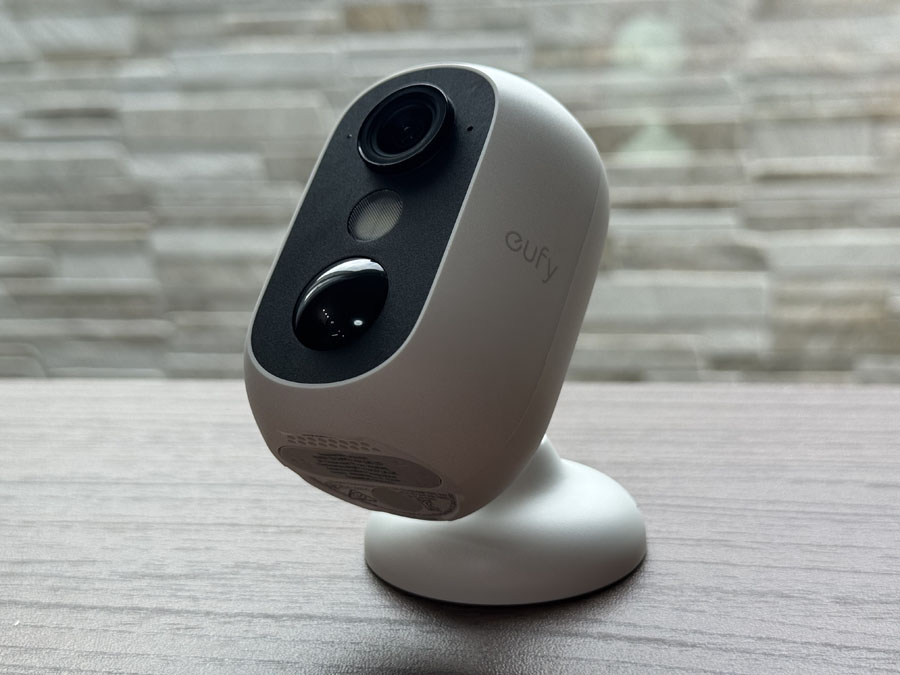
本体サイズは約59(幅)×54.5(奥行)×83(高さ)mm(※取り付けブラケットを除く)。非常にコンパクトで、手のひらにすっぽりと収まるサイズ感です。最初に、マグネット付きの専用スタンドを本体の背面にカチッとはめ込みます。しっかりと固定されるので、基本的にスタンドから取り外すことはないでしょう
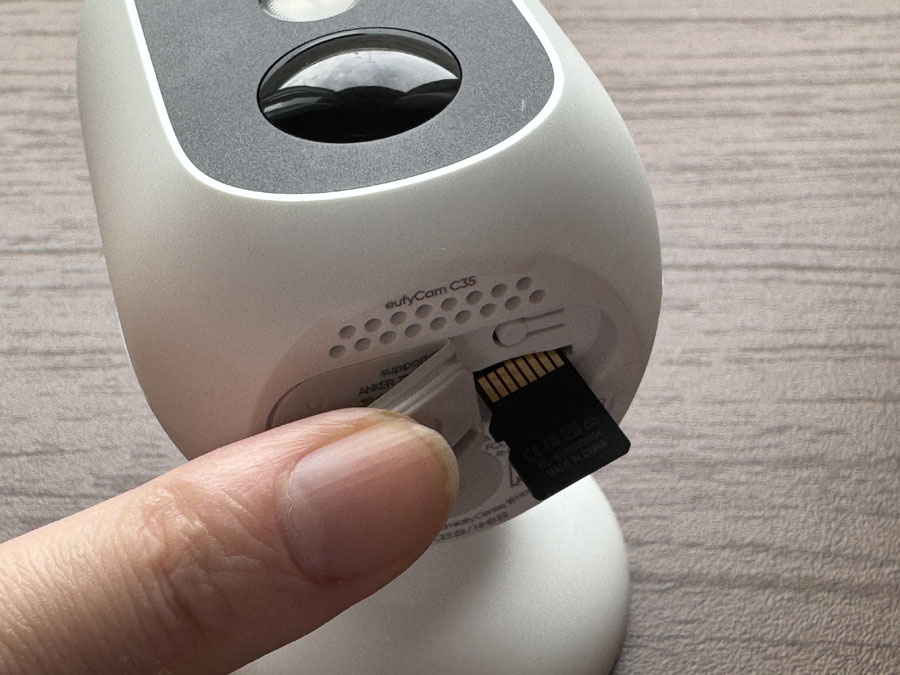
本体底面のカバーを開けると、microSDメモリーカードスロットがあります。最大256GBまでのカードに対応し、録画時間はフルHDで約687時間(解像度の設定により異なる)とのこと。なお、容量がいっぱいになった場合、古いデータから順に上書きされます
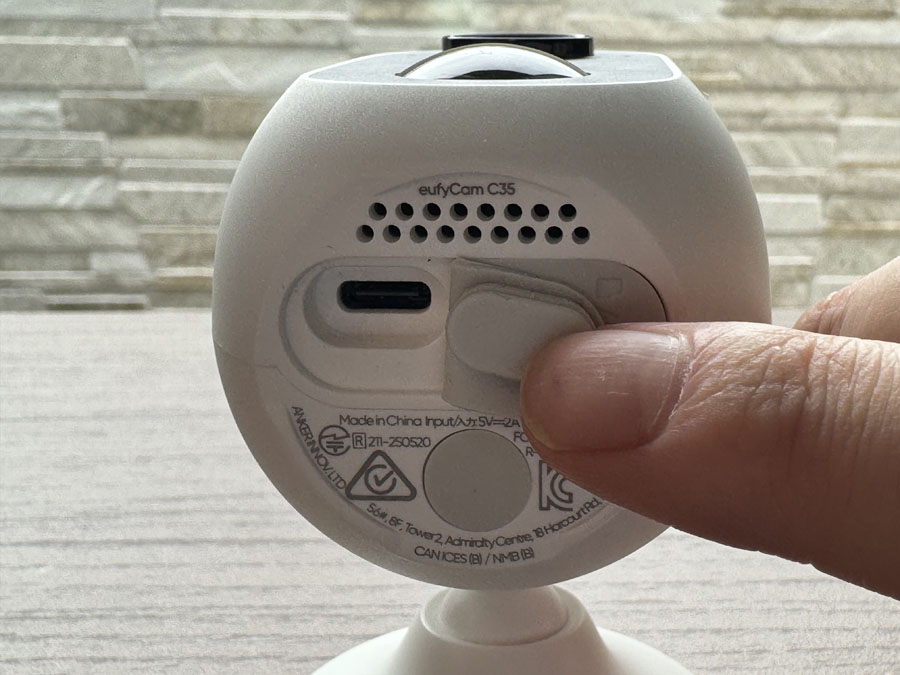
充電コネクターはUSB Type-C。手持ちのスマホ用充電器を使用して充電したところ、バッテリー残量10%からフル充電までにかかった時間は2.5時間ほどでした。なお、バッテリー稼働時間はメーカースペックで約90日とされていますが、出入りの多い玄関前に設置していることもあり、実際には月に1回くらいのペースで充電が必要になっています
本機の特徴として押さえておきたいのは、付属の専用スタンドにマグネットが付いていること。金属面にスタンドがぴたっとくっつくので設置のしやすさは抜群です。磁石も強力で、購入から半年経ちますがズレたり外れたりは一切ありません。充電時にスタンドごと取り外す必要があるため、毎回位置合わせをするのが多少面倒ですが、防犯カメラにありがちな、初期導入時の電源コードを引き込む、ネジで外壁に固定するといったハードルの高さは感じません。
ただ、今回は手の届きにくい高い位置に設置していますが、持ち去りなどの防犯性を高めるなら、付属ブラケットでのネジ固定が安心です。
また、デザインがいかにもカメラな形状でないのもお気に入りのポイント。コンパクトかつ、楕円で丸っこい見守りカメラのようなデザインなので、ご近所さんなどに警戒感を与えず取り付けやすい印象です。もちろん、よく見ればカメラだと認識できる形状なので、抑止力としての防犯効果も見込めるかもしれません。
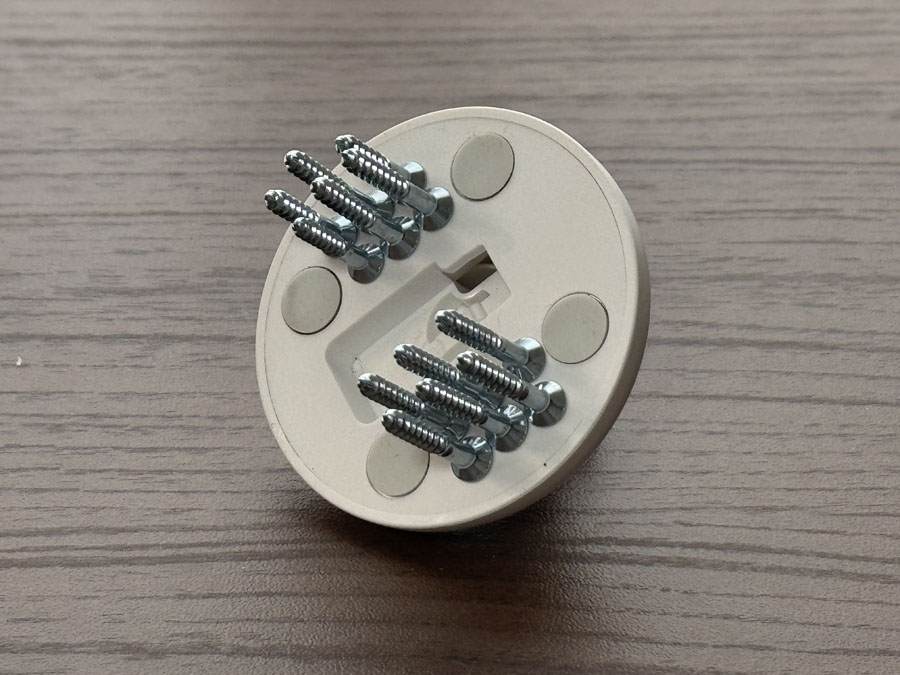
マグネットはスタンドの内側に入っており、パッと見では位置がわかりません。手元にあったネジを当ててみると、中央の凸部に沿うようにしてくっつきました
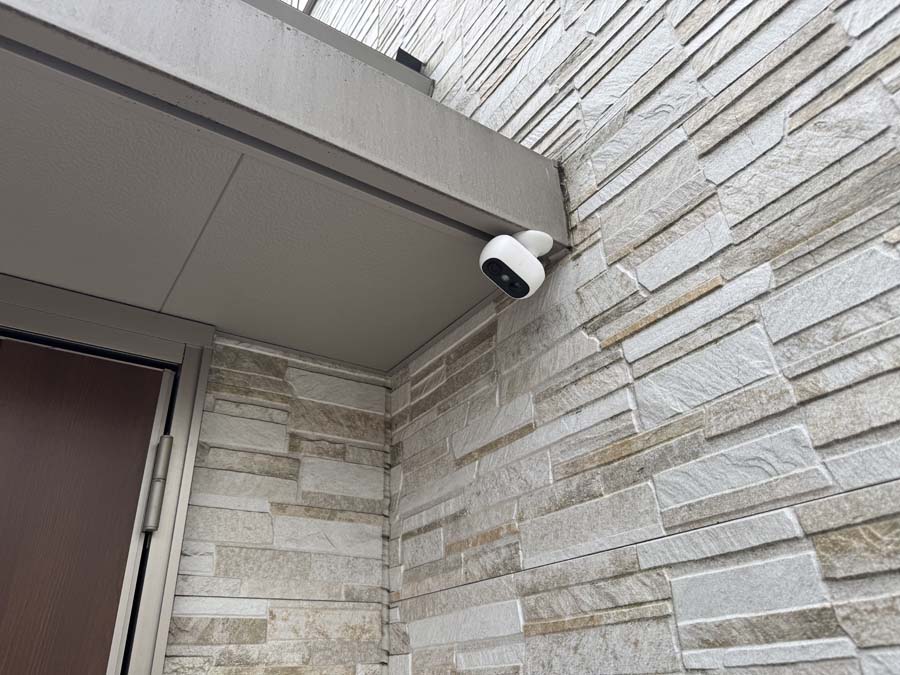
しっかりと磁力があるので、雨どいやシャッターのへりなどの金属部分に固定できます。我が家の場合、ひさしのへりの部分にマグネットで取り付けられました。マウント部の根元が可動するので、取り付け後に画角を微調整できます
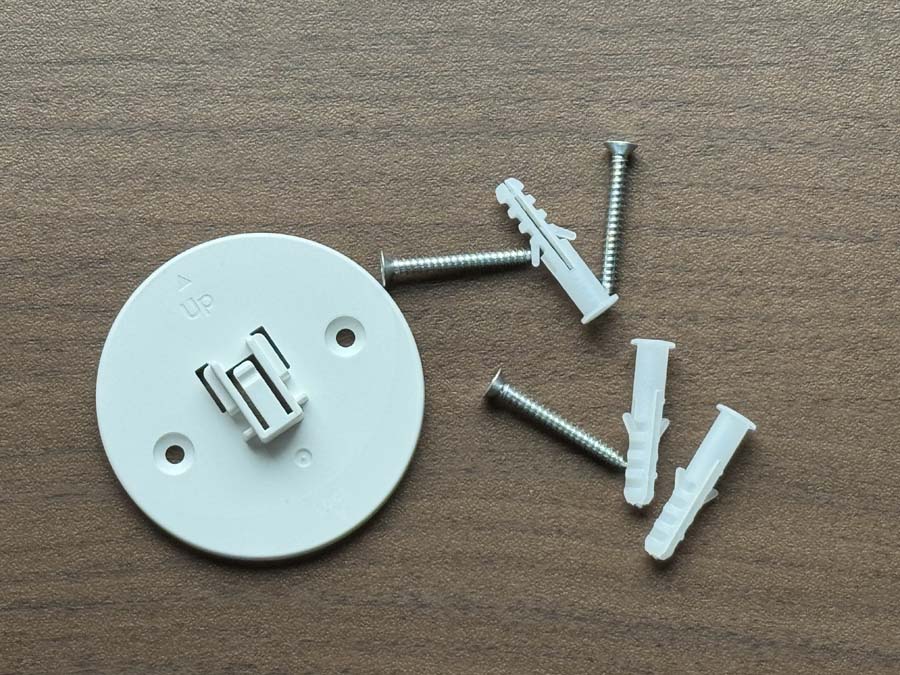
マグネットで取り付けられない場合や、防犯性を考慮する場合などは付属のネジ取り付け用マウントを使えばネジで固定できます。また、定期的にバッテリー充電をするのが面倒な場合、別売りでソーラーパネルのキットも用意されています
カメラの設定や映像の視聴は、スマートフォン向けの「Eufy」アプリで行います。カメラをネットワークに接続するためWi-Fi環境は必須ですが、そのほかに事前に準備するものはmicroSDメモリーカードくらいです。
初期設定は、スマホにアプリをインストールしたら、アカウントを登録してログイン。カメラ本体のQRコードを読み込んで機器登録を行うというのが大まかな流れで、特に難しいことはありません。なお、注意したいのは、Wi-Fiの電波が届きやすいエリアに設置できるかどうかという点です。Wi-Fiルーターの置き場所によっては屋外だと電波が届きにくく、カメラにつながりにくい可能性があります。その場合は、Wi-Fiルーターの位置変更や、中継機やメッシュWi-Fi対応ルーターの導入といった対策をしましょう。
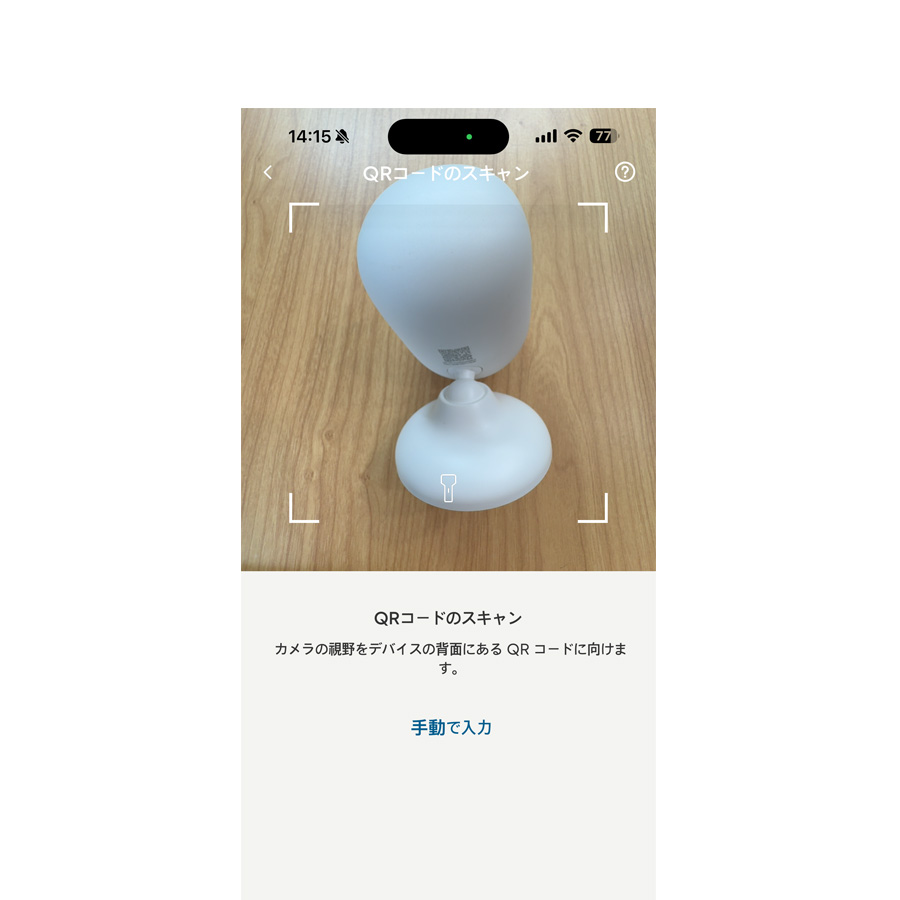
スマホに「Eufy」アプリをインストールし、メールアドレスを登録してアカウントを作成します。ログイン後、「デバイスを追加」メニューで「eufyCam C35」を選択し、本体の背面にあるQRコードを読み取ります
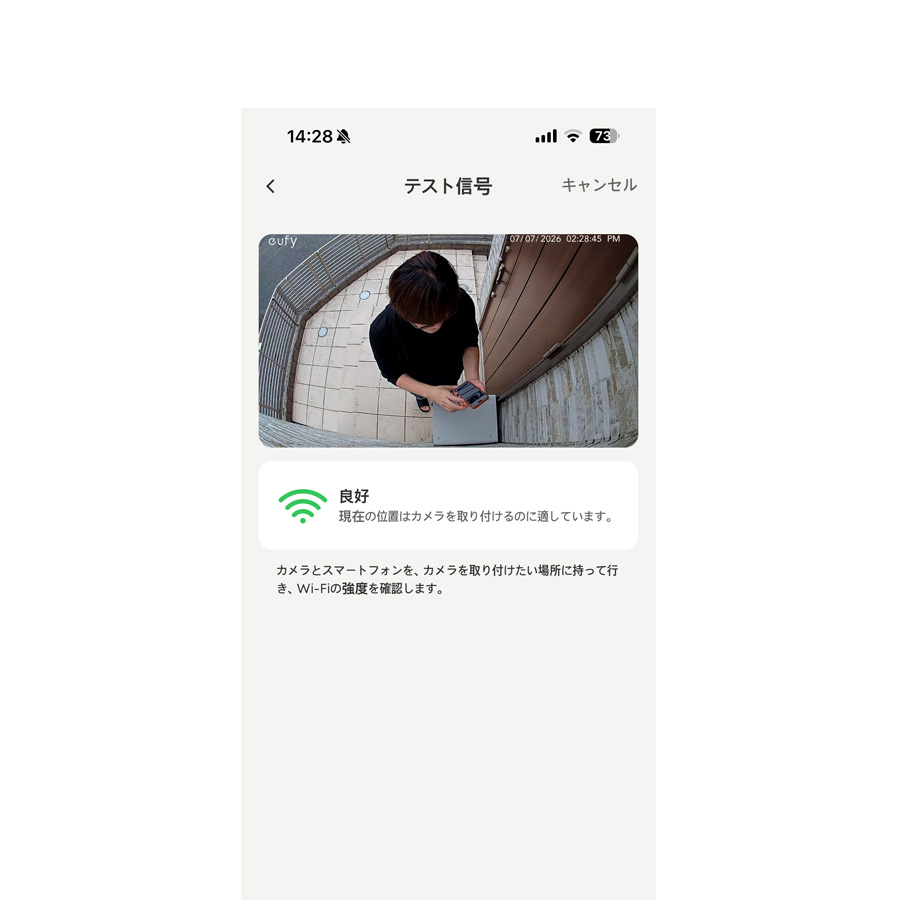
Wi-Fiの接続設定やデバイス名の登録、microSDカードの初期化などの設定を進めていきます。最後に、カメラを設置する場所にWi-Fiが届くかをテスト。問題なければそのままカメラを取り付けます。映像を見ながら画角の調節なども行えます
カメラへ正常にアクセスできると、アプリ上で映像をリアルタイムで確認できるようになります。マイクの感度もよく、映像だけでなく音声もクリアに聞こえます。スピーカーを搭載しているため、インターホンのように会話することもできます。なお、通話をオンにしない限り、こちらの音声が漏れ出てしまうようなことはありません。
ありがたいのは、スマホやタブレットなど複数端末での同時視聴に対応していること。我が家では夫婦それぞれのiPhoneと、共用のiPadで視聴できるようにしています。
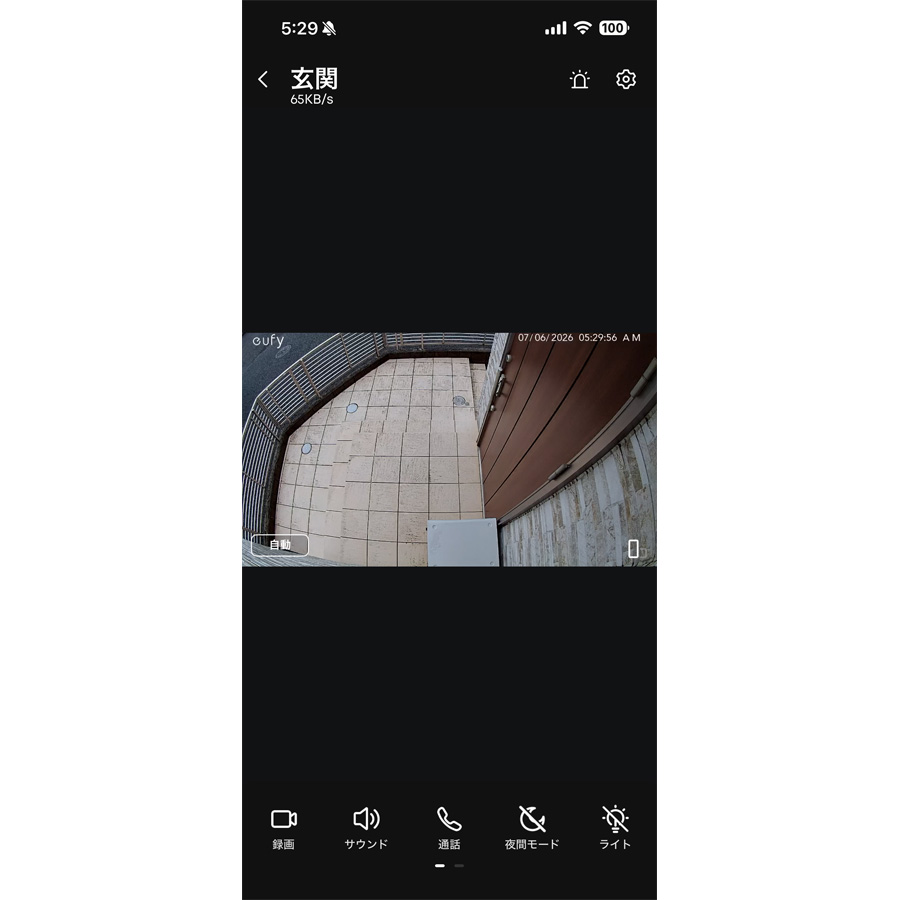
ライブストリーミング(リアルタイム映像)の視聴画面。「録画」を押すと手動で録画が開始されます。「通話」をタップするとカメラからこちらの音声を出すことも可能。このほか、手動でライトを点灯させる、警報音を鳴らすなどのメニューも用意されています
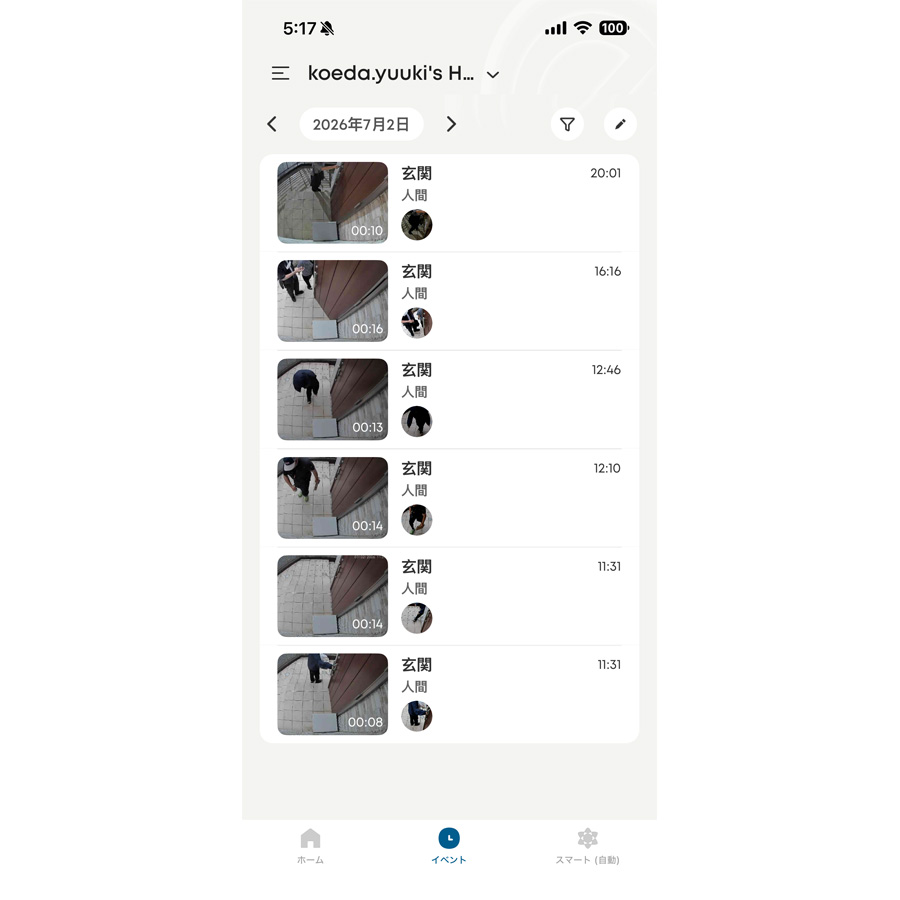
カメラが動体を検知すると自動的に録画が開始されます。録画された映像は「イベント」画面で確認が可能。録画時刻の順に映像のサムネイル付きでリスト化され、タップすると録画映像の再生やダウンロードが行えます
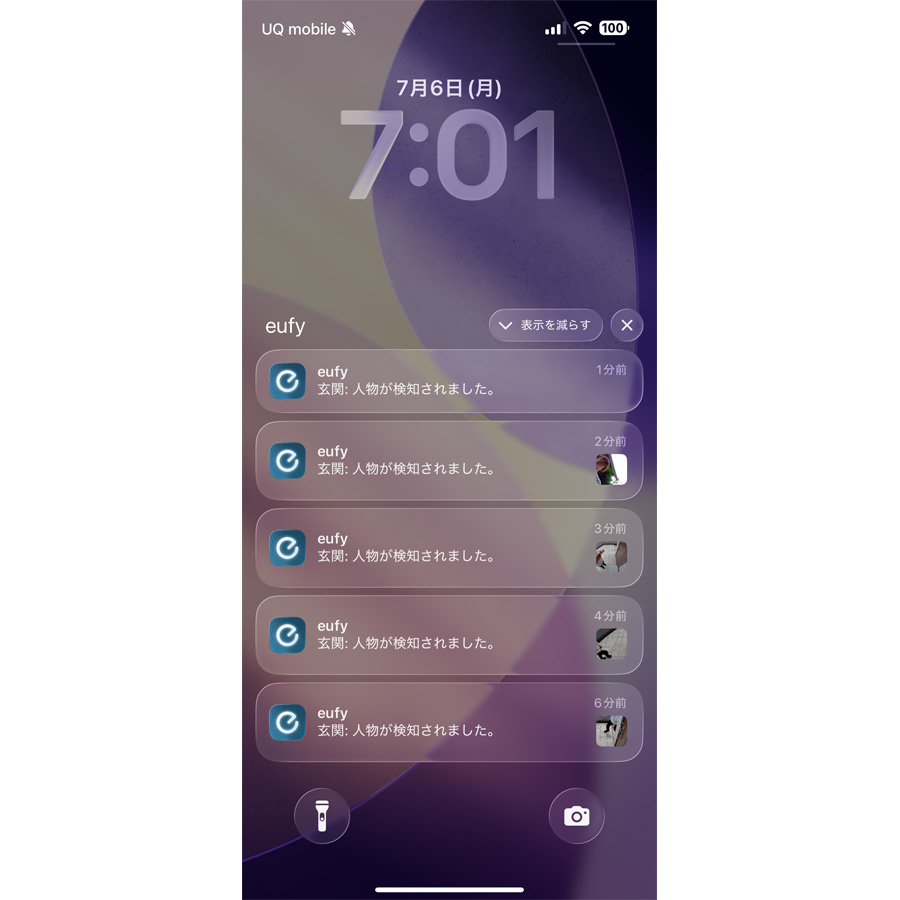
カメラが動体を検知するのとほぼ同時に、スマホにも通知が送られてきます。初期設定では先にテキストメッセージが届き、その後サムネイル付きのメッセージが送られてきます。通知をタップすると、そのまま録画映像を視聴できます
実用的なカスタマイズ機能が充実しているのも「eufyCam C35」の特徴です。
設置環境によっては初期設定でも問題なく使えると思いますが、我が家の場合は玄関が道路に面しており、車や通行人が少し画角に入るだけでも通知が来てしまう状況。このままではバッテリーやストレージを余計に消費するし、本当に必要な通知を見落とす恐れもあるため、監視エリアを敷地内に狭めることにしました。といっても、カメラの画角を調整するわけではありません。アプリの「動作検知ゾーン」で監視エリアを指定するだけで、作業はあっさりと完了しました。
さらに、検出する動体のタイプもアプリでカスタマイズできます。車などのチェックを外し、人物のみにチェックを入れました。これだけで必要な通知のみが来るようになり、快適性がアップ。宅配の通知を見落とす心配もなくなりました。
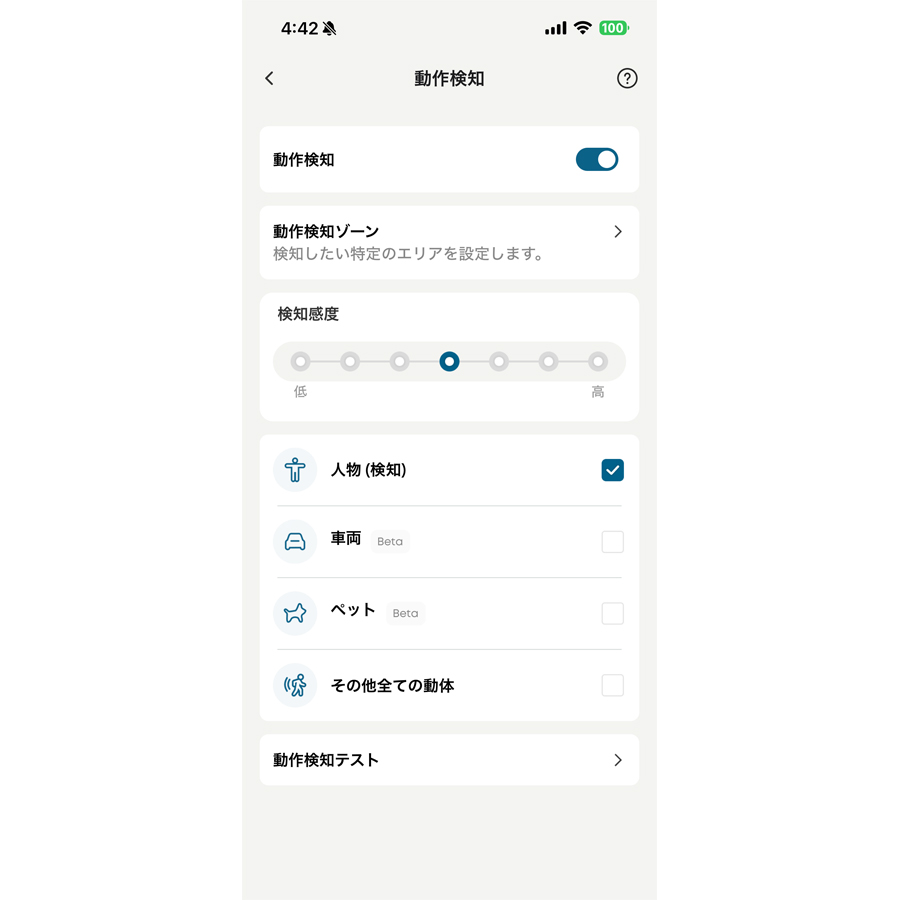
「動作検知」設定では、検知感度を5段階で選択できるほか、「人物」「車両」「ペット」「その他全ての動体」から検知したい動体を選択できます
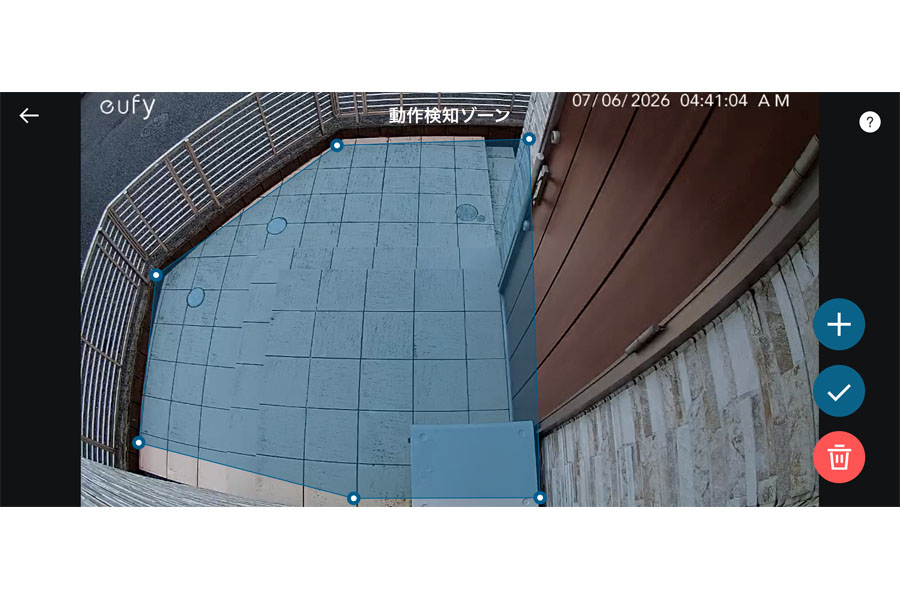
「動作検知ゾーン」では、カメラ映像内にあるポイントをドラッグして、特定のエリアのみを検知するように指定できます
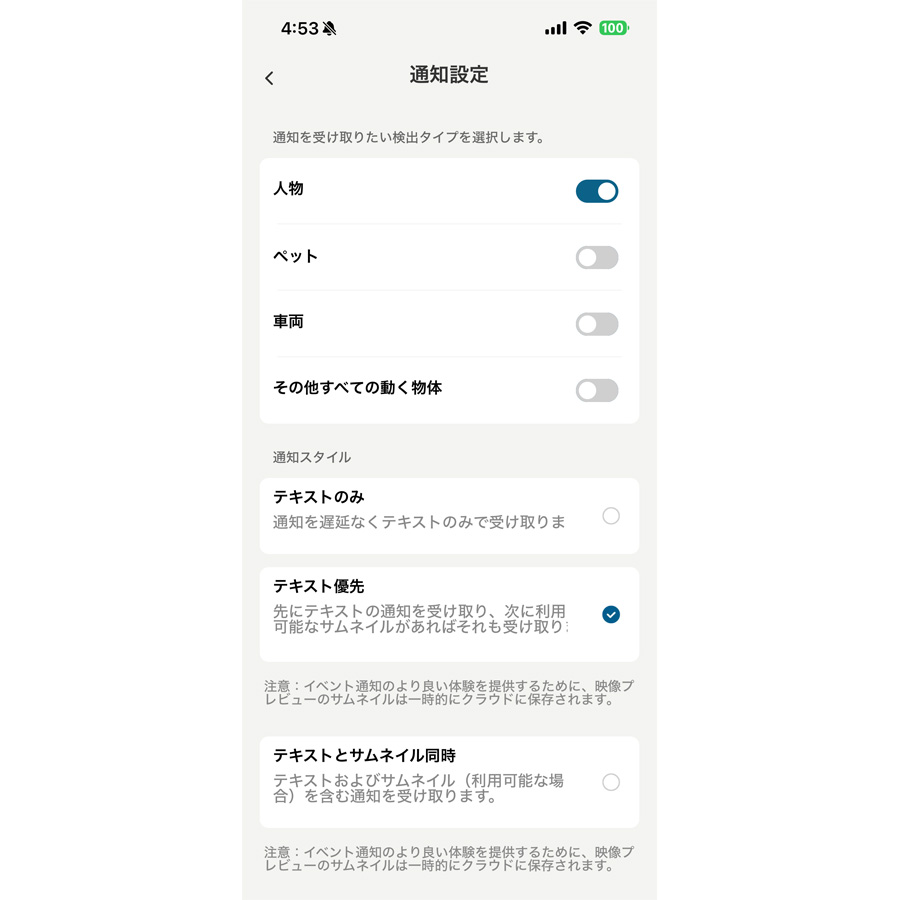
「通知設定」では、検出された動体のうち通知が欲しい対象の選択ができるほか、通知のスタイルをテキストのみ、あるいはサムネイルも受け取るなどの設定ができます。基本的には「動作検知」と同じ対象を選択しています
「バッテリー管理」機能において、3つの動作モードを選択できるのも見逃せません。我が家はデフォルトの「監視モード」(最大録画時間が60秒)にしていますが、バッテリーの減りが気になる場合は「バッテリー節約モード」(最大録画時間が20秒)を選ぶとよいでしょう。「カスタマイズモード」を選べば、録画時間の長さを最短10秒から最大120秒まで設定できるほか、検知の間隔も変えられます。
このほか、ビデオ画質を落として消費データ量を抑えられる設定や、暗い場所に設置する場合に活躍する「夜間モード」なども用意されています。
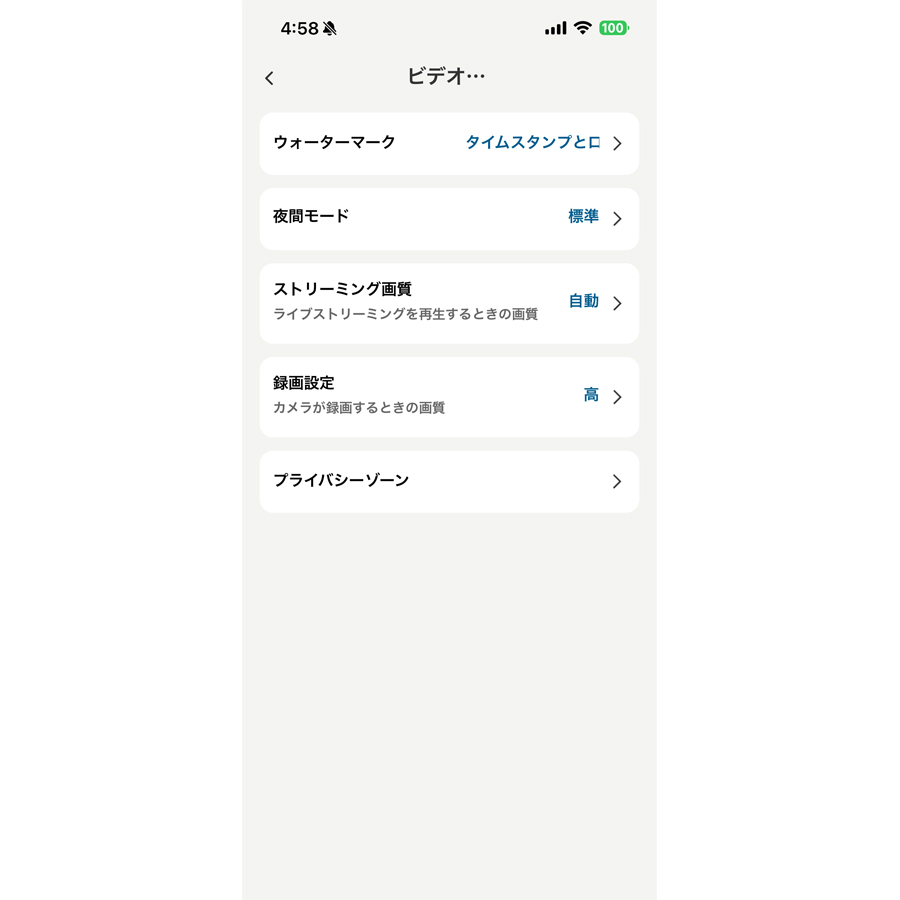
「ビデオ設定」では、ライブストリーミングの画質を「高」「中」「自動」から選択可能。録画する映像の画質は「高」「中」から選べます。なお、街灯などがない暗い場所に設置する場合は、「夜間モード」を利用することで視認性を高められます
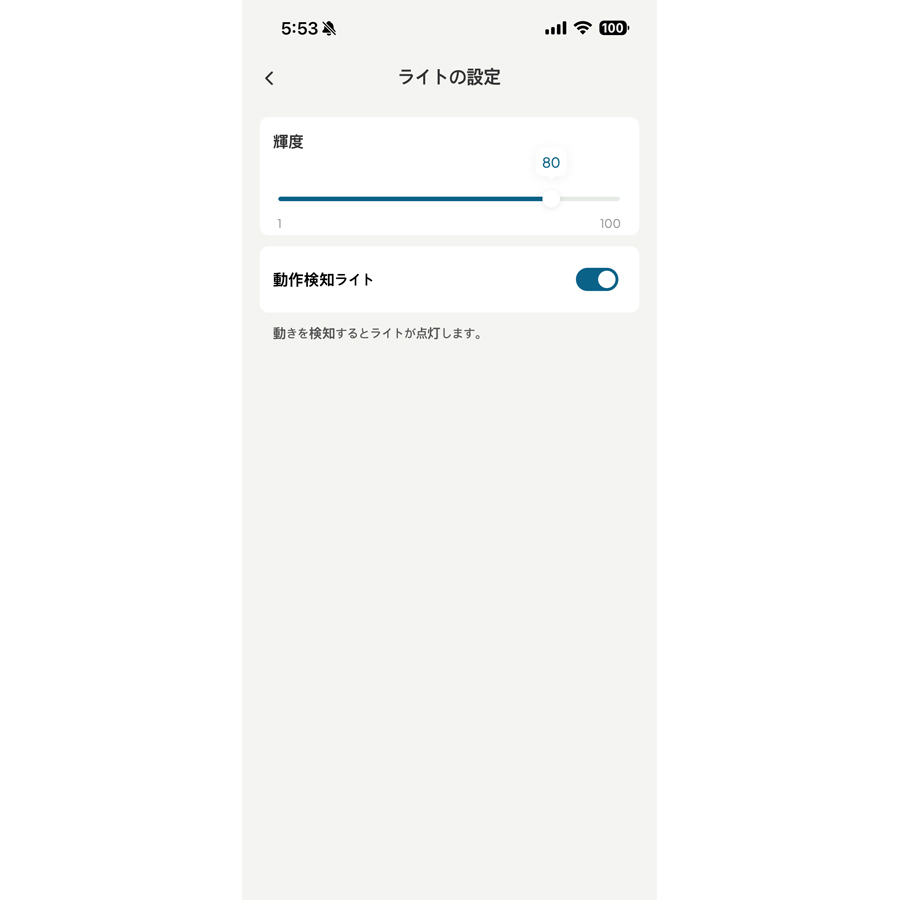
「ライトの設定」で「動作検知ライト」をオンにすると、センサーライトとしても使えるようになります。光量は最大100まで1単位で選択が可能。初期設定の明るさ「80」でも十分に明るく照らされます
我が家の場合、宅配ボックスに入れてほしい荷物が置き配になったときに、長時間放置されるのを防ぎたかったことが「eufyCam C35」導入のきっかけでした。結果、通知のおかげで配達にすぐに気づけるようになり、荷物の放置は激減。「荷物いつ来るだろう?」と気を取られるストレスから解放され快適になりました。
さらに、もし不在時に置き配になってしまった場合も、防犯カメラがあることで荷物の持ち去りの抑止効果が見込めるうえ、不審者を見つけた時に警報を鳴らしたりライトを点灯させたりする機能も備えるので、心の平穏につながっています。
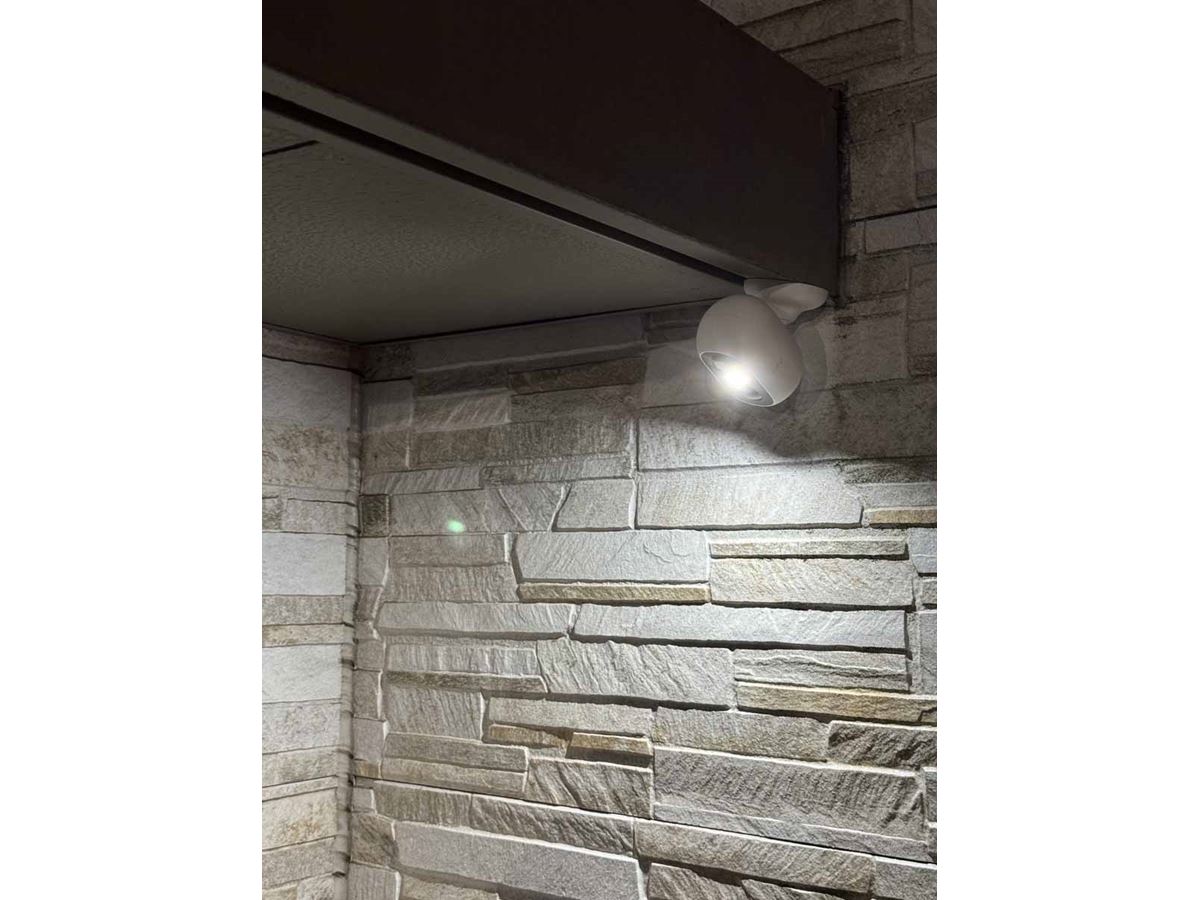
出張中などで家を空けている場合も、センサーライトや警報が鳴らせるので、防犯カメラがあるだけでも安心感が増します
最後に、こちらはおまけ的な要素ですが、意外とよかったのがライフログ的な部分です。たとえば、「家を出る時に鍵をちゃんとかけたっけ?」なども映像ですぐに確認できるので、そういった不安の解消にもつながりました。また、外出中でも家族が家を出入りしたことがわかるようになるので、子どもが学校から帰ってきたのを把握する、という用途にもよさそうです。
ひとつ実例をあげると、私が先に帰宅した時には妻が出先から「おかえりー」とLINEを送ってくれるようなやり取りが我が家では発生しています。さすがに毎回メッセージを送り合うわけではないですが、監視し合うのではなく、日常の安否確認が自然な形でできるようになったイメージです。将来的に本格的な防犯カメラシステムを構築するかはまだ検討中ですが、現状「eufyCam C35」が1台あるだけでも、置き配対策にとどまらず、新鮮な発見がありました。
宅配ボックスや置き配を利用する背景には、「寝かしつけた子どもを起こされたくない」「ビデオ会議が多く在宅勤務中に対応できない」「日中は不在がちで荷物を受け取れない」「仕事が不規則で日中の睡眠をじゃまされたくない」など、ご家庭ごとにさまざまな事情があると思います。もし、我が家のように荷物に関して何らかの悩みがあり、手元のスマホで確認できればそれが解消されるなら、本機はぜひおすすめしたい1台です。ストレスをかなり軽減できますよ。




![AF 25mm F1.8 ブラック [マイクロフォーサーズ用]](https://img1.kakaku.k-img.com/images/productimage/l/K0001792699.jpg)
![REGZA 43M550S [43インチ]](https://img1.kakaku.k-img.com/images/productimage/l/K0001792121.jpg)
![Osprey NBA-OSPREY-BL [Blue]](https://img1.kakaku.k-img.com/images/productimage/l/K0001792546.jpg)

価格.comマガジンは、気になる製品をユーザー目線で徹底紹介するサイトです。


![Eufy eufyCam C35 T8110421 [ホワイト]の製品画像](https://img1.kakaku.k-img.com/images/productimage/l/K0001724871.jpg)
![Eufy eufyCam C35 T8110411 [ブラック]の製品画像](https://img1.kakaku.k-img.com/images/productimage/l/K0001790796.jpg)