・使わない通信機能はオフにする
クイック設定パネルから、Wi-Fi、Bluetooth、テザリング(アクセスポイント)のうち、使わない機能はオフに。必要なときのみ、オンにする。ただし、Wi-FiとBluetoothは位置情報の取得にも利用されるので、使うアプリによっては有効にするようメッセージが表示されることがある。
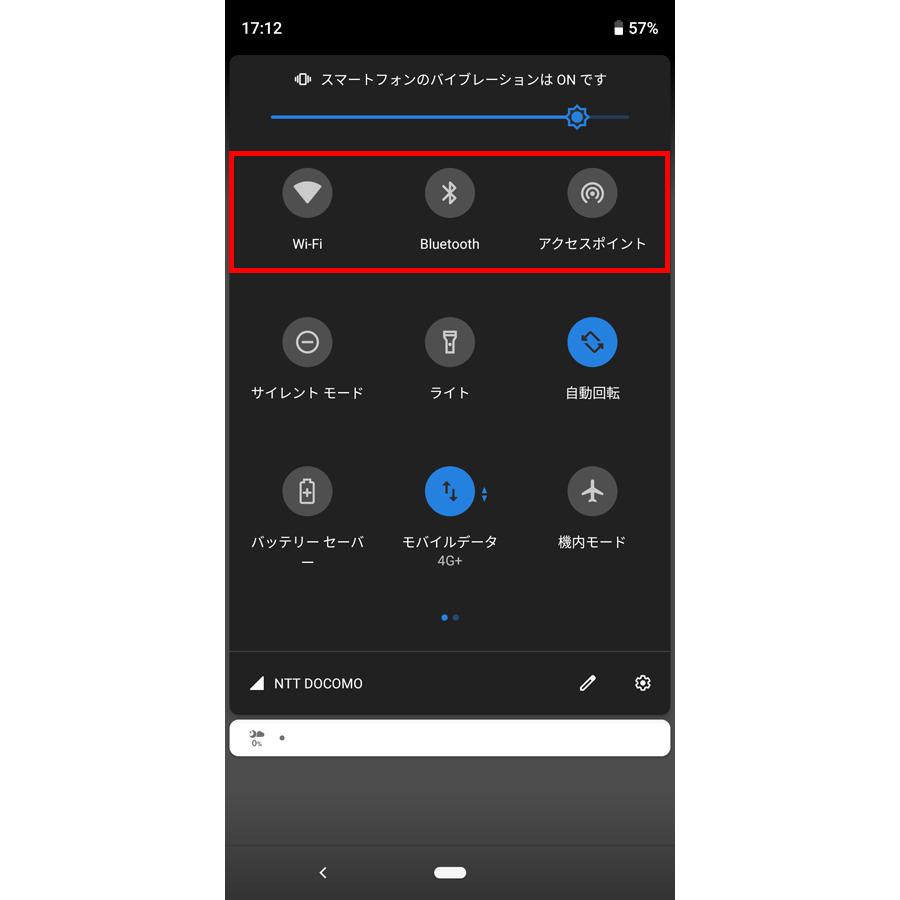
「Wi-Fi」「Bluetooth」「アクセスポイント」は、必要なときにオンにする
・「自動調整バッテリーの使用」をオンにする
Pixel 3には、使用頻度の低いアプリのバッテリー使用量を制限する「自動調整バッテリー」機能があるのでオンにしておこう。「設定」→「電池」→「自動調整バッテリー」とタップし、「自動調整バッテリーの使用」をオンにする。
また、アプリのバッテリー使用量が異常の場合には対処法が表示されるので、指示にしたがう。
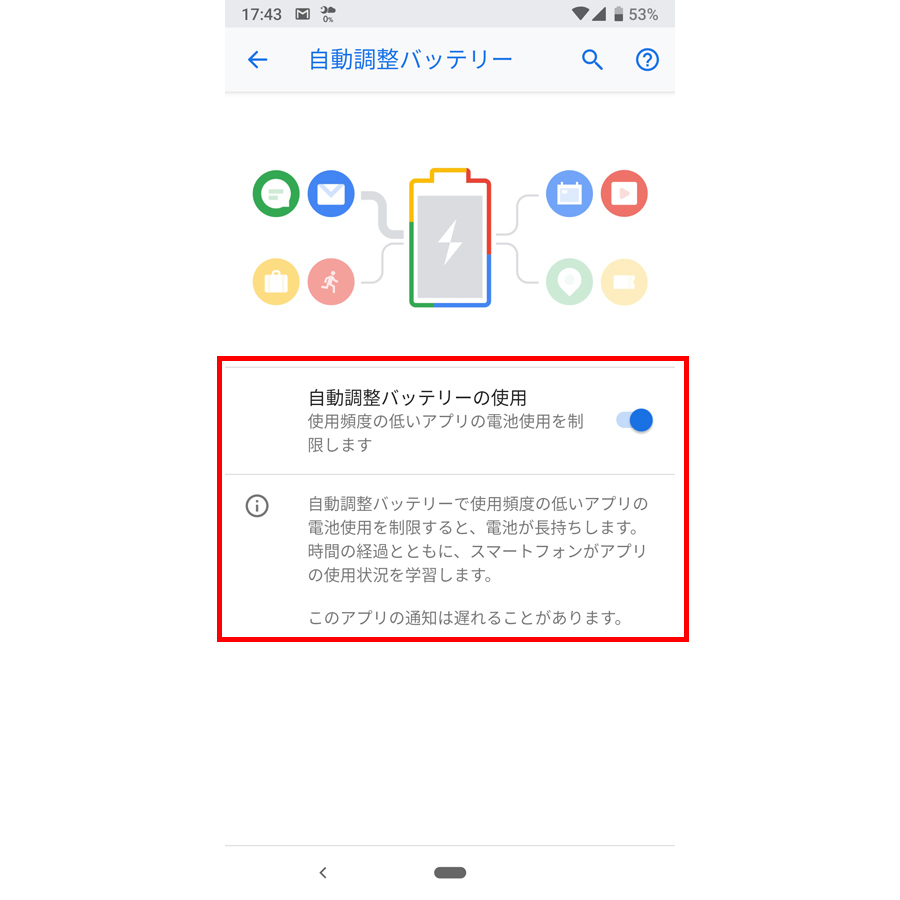
「自動調整バッテリーの使用」をオンにすると、使用頻度の低いアプリのバッテリー使用量が制限される
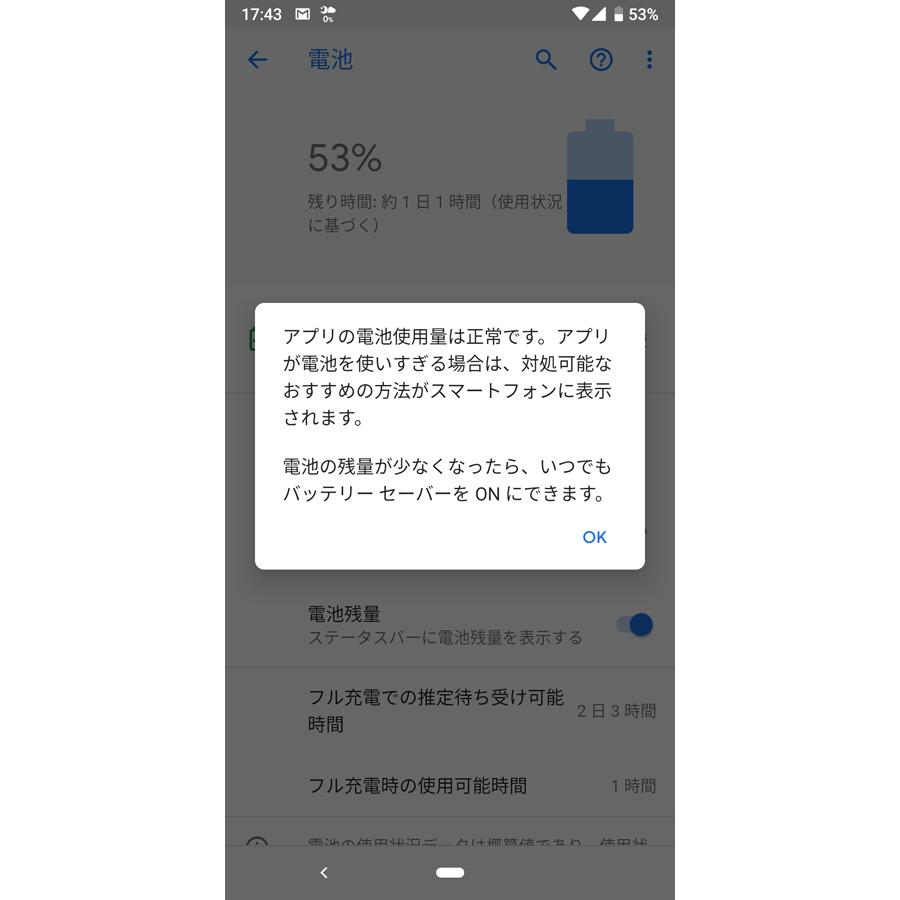
Pixel 3は常時、アプリのバッテリー使用をモニターしている
・画面の明るさを変更する
画面の明るさを抑えるのは有効なので、必要以上に明るくしない設定にしておくといい。設定は、「設定」→「ディスプレイ」を開いて行う。まずは「明るさの自動調節」をオフにしておく。その上で、「明るさのレベル」をタップし、スライダーをドラッグして調節する。
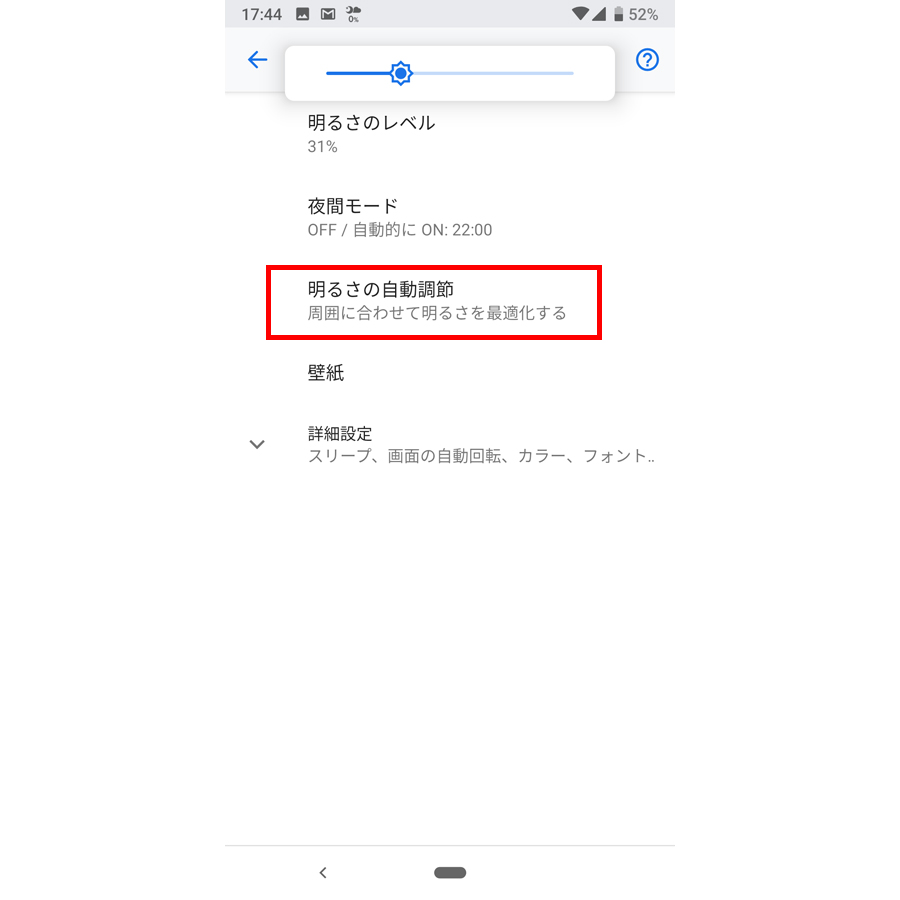
「明るさの自動調節」をオフにして、画面を暗めに設定する
・スリープに入るまでの時間を短くする
一定時間操作をしないときに、画面をロック状態にするスリープ設定は「30秒」か「15秒」に設定する。「設定」→「ディスプレイ」の「スリープ」で設定する。
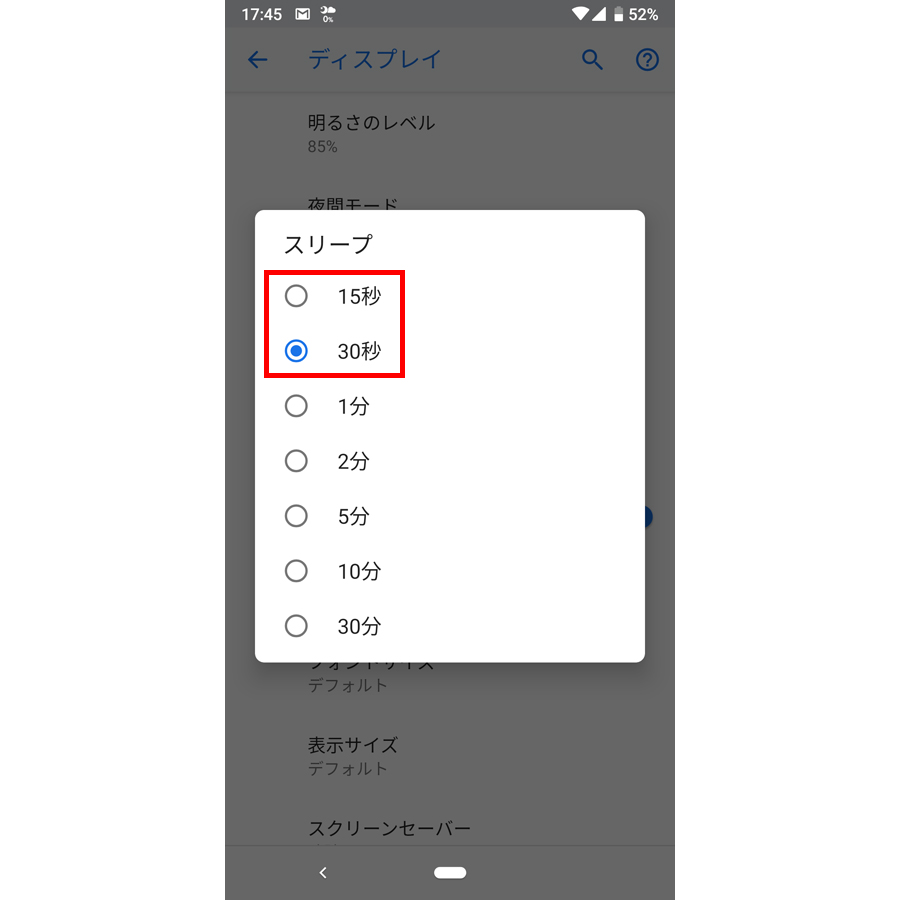
自動でスリープに入る時間を「30秒」か「15秒」にする
・「アンビエント表示」を変更する
ロック画面に表示する内容が「アンビエント表示」だ。「設定」→「ディスプレイ」の「アンビエント表示」で設定する。「常にON」はオフに、また、カバンやポケットの中で知らぬ間にロック画面が表示されないよう、「端末を持ち上げて通知をチェック」もオフに。さらに、「新しい通知」もオフにする。
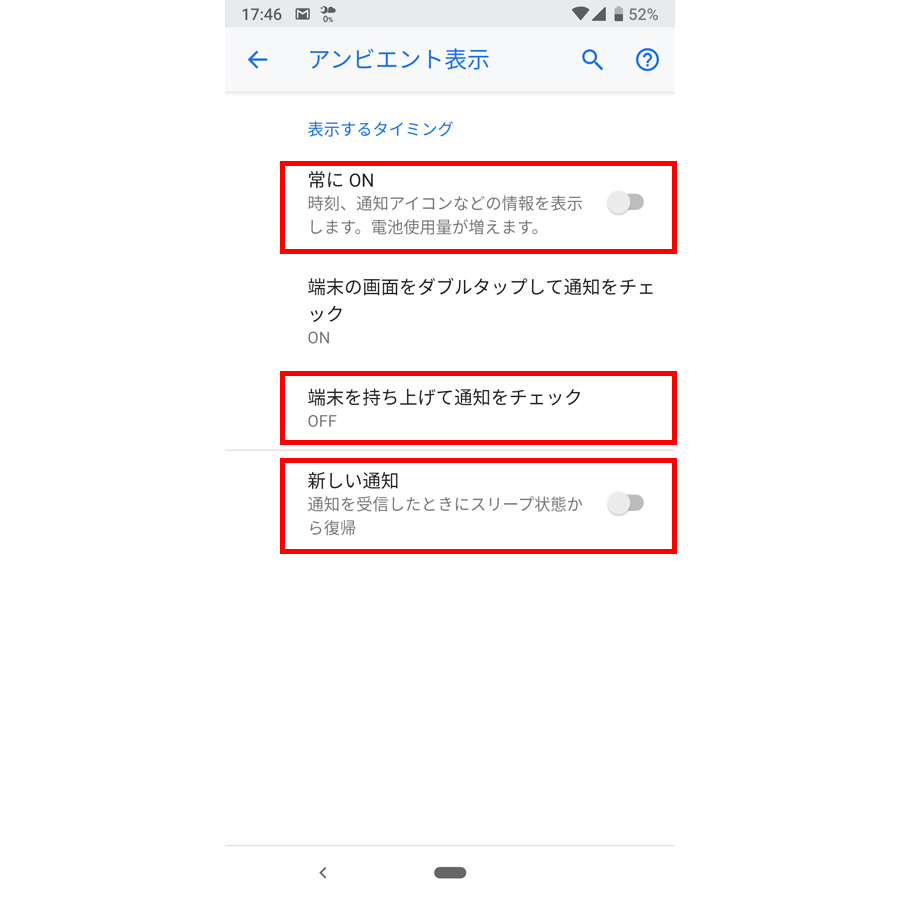
「常にON」「端末を持ち上げて通知をチェック」「新しい通知」をオフにする
・「サイレントモード」にする
着信音やバイブレーションもバッテリーを消費する。まとめてオフにするときは、「サイレントモード」を利用すると設定が早い。ただし、標準の設定では電話の着信がブロックされるので、着信はオンにしておこう。
「設定」→「音」→「サイレントモード」とタップ。「着信音とバイブレーション」はすべてオフに、「通知」は「通知の非表示、通知音なし」を選ぶ。「電話」は「全員」を選び、「メッセージ、予定、リマインダー」はなしにする。設定したら、「今すぐONにする」をタップする。また、クイック設定パネルからオン/オフすることも可能だ。
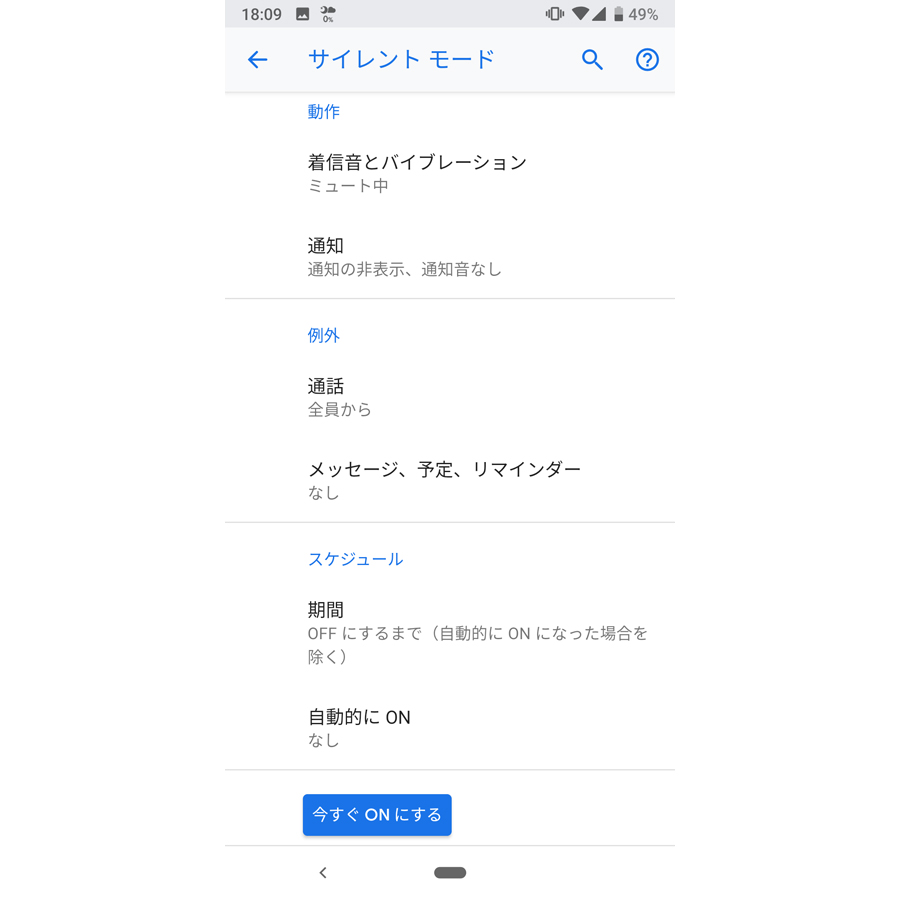
「サイレントモード」をオンにすると、着信音やバイブレーション、通知などがまとめてオフになる
現在、スマホに使われる電池は「リチウムイオン充電池」が主流だ。以前は、バッテリーを使い切ってから充電しないとバッテリーは劣化したが、リチウムイオン充電池にその心配はない。残量が何%だろうと、気にせず継ぎ足し充電をして問題ない。
注意点は、熱だ、バッテリーは充電中に発熱するが、充電中にスマホの操作、特にストリーミング動画再生や3Dゲームなどバッテリー消費の多いアプリを使うと温度が許容範囲を超える可能性があり、バッテリーの劣化につながる。充電中は、操作をしないようにしておこう。
バッテリーの消費を抑える設定にしても、使い方次第でバッテリー切れになることはある。頻繁にバッテリー切れを心配するようなら、モバイルバッテリーを携行すると安心だ。
また、街中にはキャリアのショップや飲食店など、充電できる場所があるので、それを利用するのもいいだろう。充電できるスポットは、以下のようなアプリを使って探せる。いずれも、現在地周辺、あるいは表示したエリアの地図上にスポットが表示される。インストールしておくと便利だ。
モバイルレスキュー情報共有MAP - 無料wi-fiと充電用コンセント探しはおまかせ!
作者:FARBEYOND LLC
iOS、無料
https://itunes.apple.com/jp/app/モバイルレスキュー情報共有map-無料wi-fiと充電用コンセント探しはおまかせ/id1027707716?mt=8
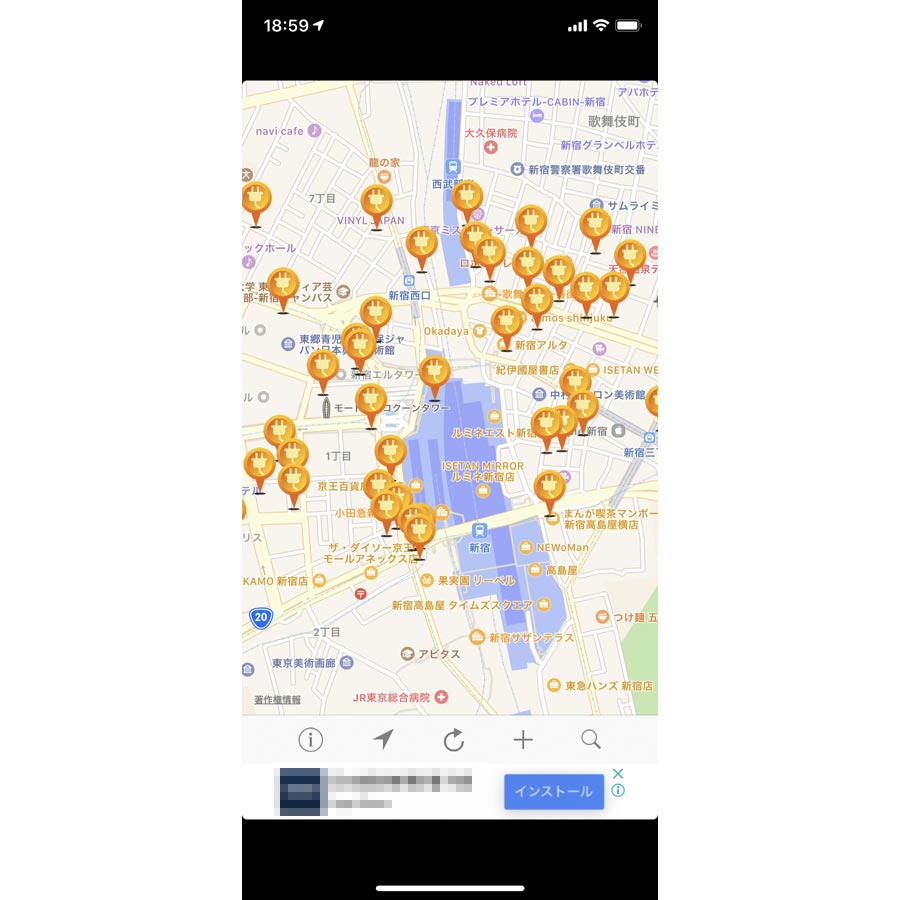
充電できる場所をユーザーが追加し、ユーザー同士で共有するのがコンセプト。Wi-Fiスポットも探せる
電源検索 by モバイラーズオアシス
作者:mogya
Android、無料
https://play.google.com/store/apps/details?id=com.mogya.dengenkensaku.lite
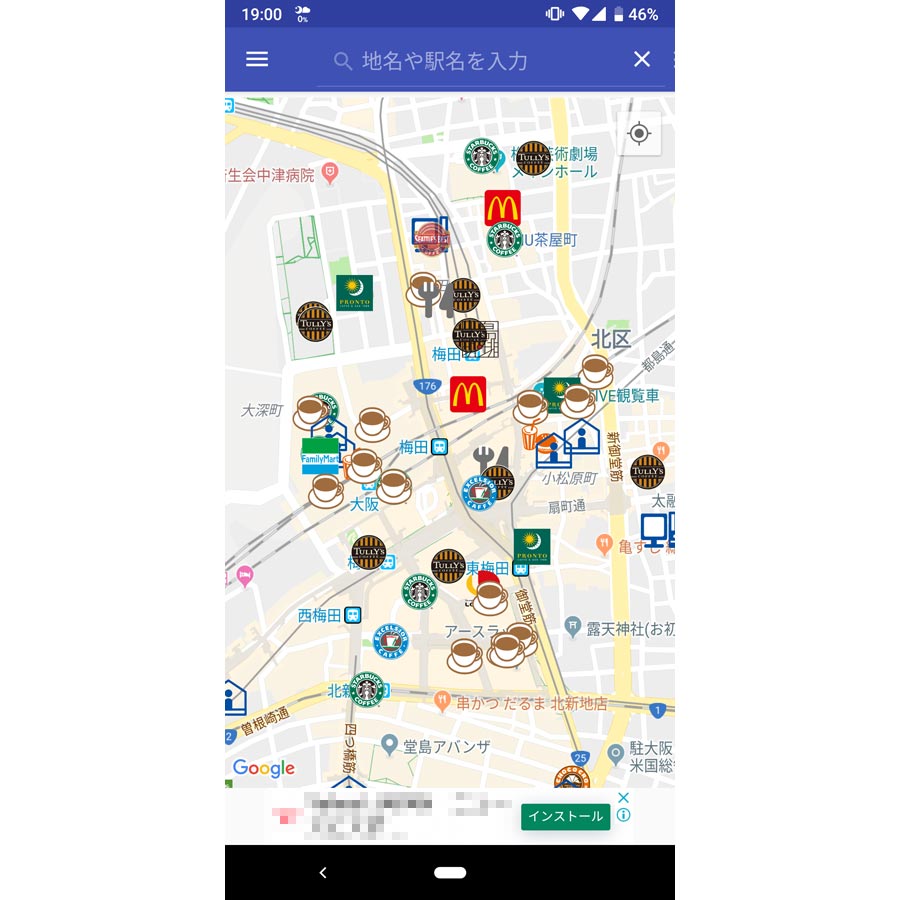
街の電源検索サイト「モバイラーズオアシス」のアプリ版。表示するショップの種類などをオン/オフできる
外出先でバッテリーの残量が少なくなると、とても不安な気持ちになる。バッテリーがなくなってしまうと、電話やメール、LINE、SNSはできないし、音楽は聴けず、地図も確認できない。また、スマホ決済やモバイルSuicaも基本的にアウトだ。
バッテリー切れにより、どれだけスマホに依存しているか気付かされるのだが、できるならそのような状況は避けたいだろう。今回紹介したバッテリー節約術を上手に活用し、快適なスマホライフを送っていただきたい。
















![50-120mm F2.8 DC OS [フジフイルム用]](https://img1.kakaku.k-img.com/images/productimage/l/K0001806060.jpg)
![MC-NX600KM-W [シルクホワイト]](https://img1.kakaku.k-img.com/images/productimage/l/K0001803373.jpg)

![Prestige-N16-Flip-AI+C1XMT-3100JP [プラチナグレイ]](https://img1.kakaku.k-img.com/images/productimage/l/K0001806027.jpg)

価格.comマガジンは、気になる製品をユーザー目線で徹底紹介するサイトです。