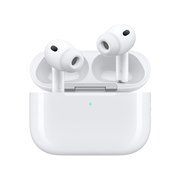
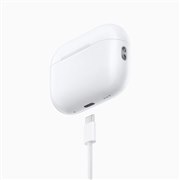
夫婦でテレビや映画を見ているときに、「音量大きくない?」と妻から言われることが多かった筆者。「AirPods Pro 3」の「ヒアリング補助」機能を使うようになってから、夫婦間の音量のズレが解消されました。今回は、そんな筆者自身の体験を紹介しながらこの機能の使い方を解説します。
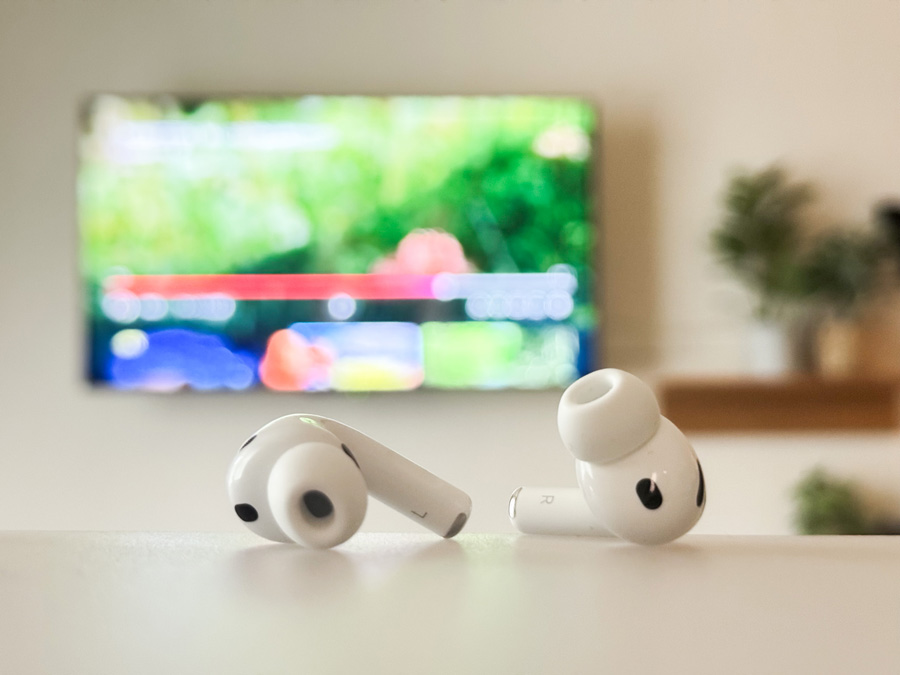
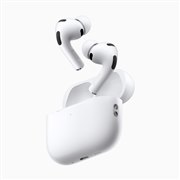
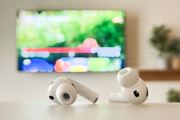
筆者が愛用している「AirPods Pro 3」。難聴気味の筆者ですが、ヒアリング補助機能を活用することで、家族と一緒にちょうどいい音量でテレビを楽しめるようになりました
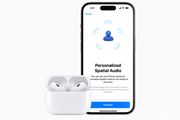
アップルのワイヤレスイヤホン「AirPods Pro 3」、および旧モデルの「AirPods Pro 2」には、18歳以上の軽度〜中等度の難聴者を対象としたヒアリング補助機能が搭載されています。実は筆者もこの機能を愛用しているひとり。周囲の音が増幅されてはっきりと聞こえやすくなるため、今では夫婦でゆっくりとテレビを見る時にとても重宝しています。
ヒアリング補助と聞くと、年配の方を対象とした機能という印象を受けますが、筆者はまだ40代。「友達よりもちょっと耳が遠いかも」くらいの自覚症状は多少あったものの、日常生活でそこまでの不便を感じていませんでした。
そんな筆者がヒアリング補助機能を使うようになったのは1年半ほど前です。きっかけは、元々所有していた旧モデルの「AirPods Pro 2」への機能追加。軽い気持ちで行った「ヒアリングチェック」の判定は「右耳は軽度難聴、左耳は中等度難聴」でした。そのまま補助機能を有効にすると、明らかにこれまでよりも周囲の音がくっきりと聞こえてきたのです。周囲の音のすべてが大きくなるのではなく、空調などの雑音を抑えながら話し声をはっきりと届けてくれるため、集音器にありがちなキンキンとした不快感は皆無。実に自然な聞こえ方でした。
ちなみに、ヒアリング補助機能の設定は下記の流れで行います。iPadやMacでも設定できますが、ここではiPhoneを使った方法を紹介します。
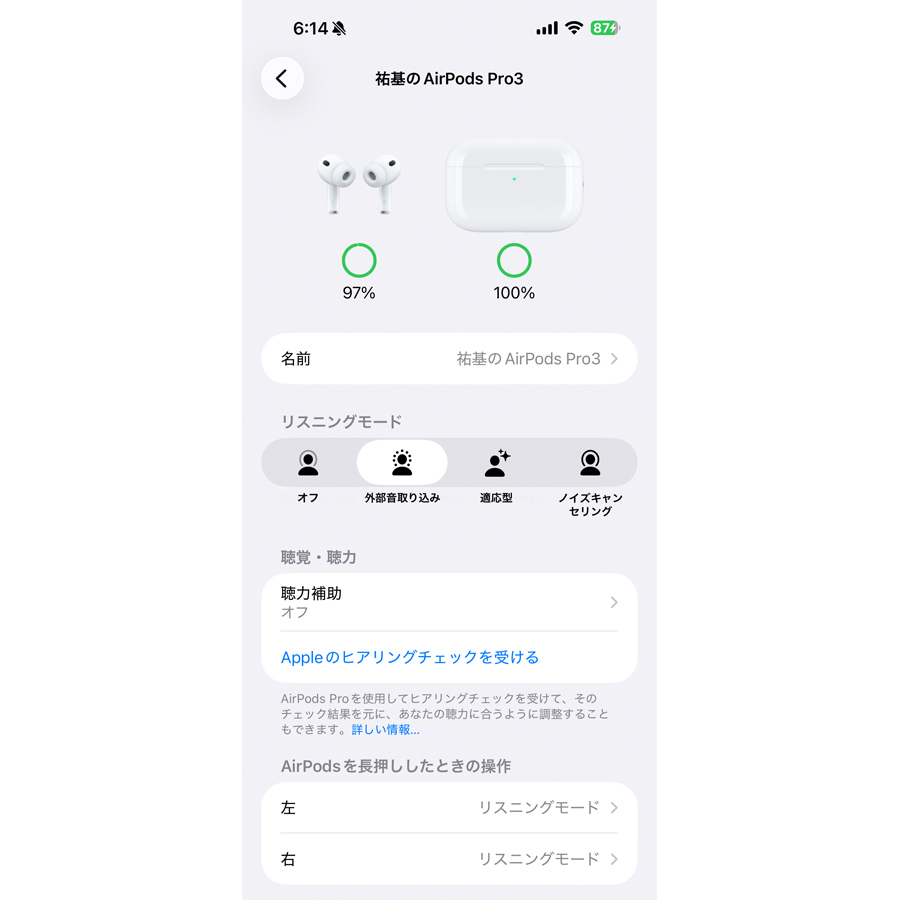
ヒアリング補助機能は初期設定では無効になっています。有効化するにはイヤホンを装着した状態でiPhoneの設定を開き、設定画面で「聴力補助」をオンにします
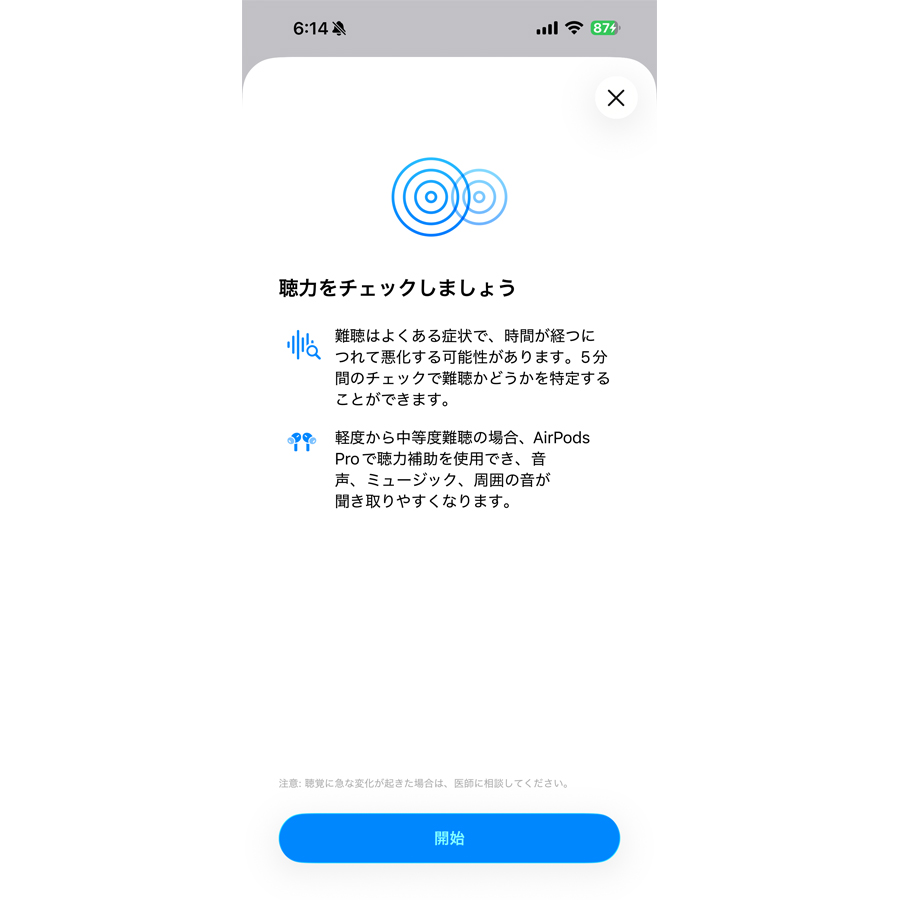
初めて機能を有効化するときには「Appleのヒアリングチェックを受ける」を選び、聴力のチェックをします
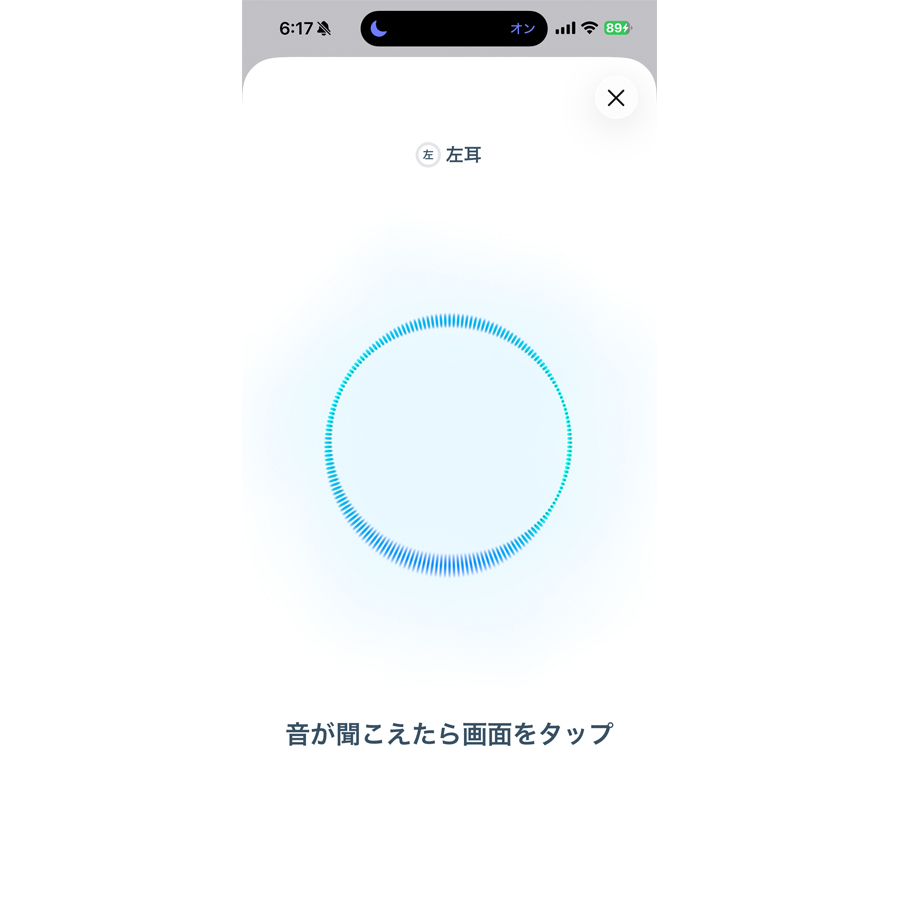
テストは音が聞こえたら画面をタップするというもの。異なる音量と周波数で音が再生されます。左右の耳でそれぞれ行います
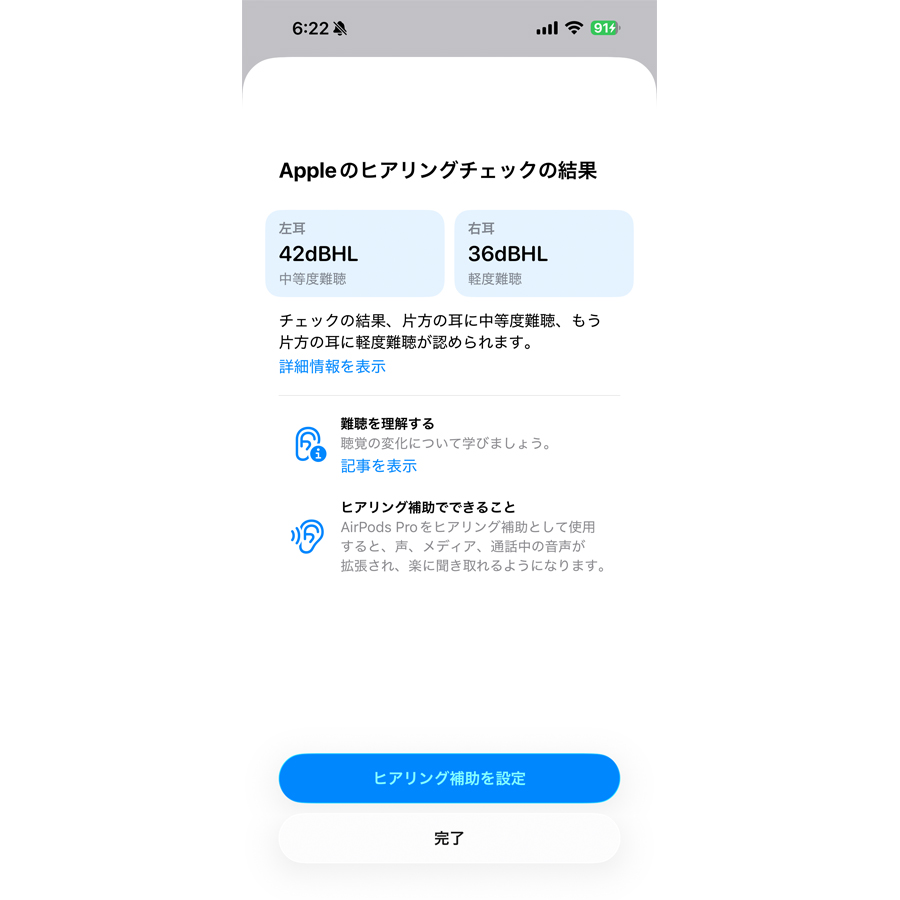
テストが終わると結果が表示されます。軽度~中等度難聴という結果が出た場合、「ヒアリング補助を設定」メニューへとうながされます
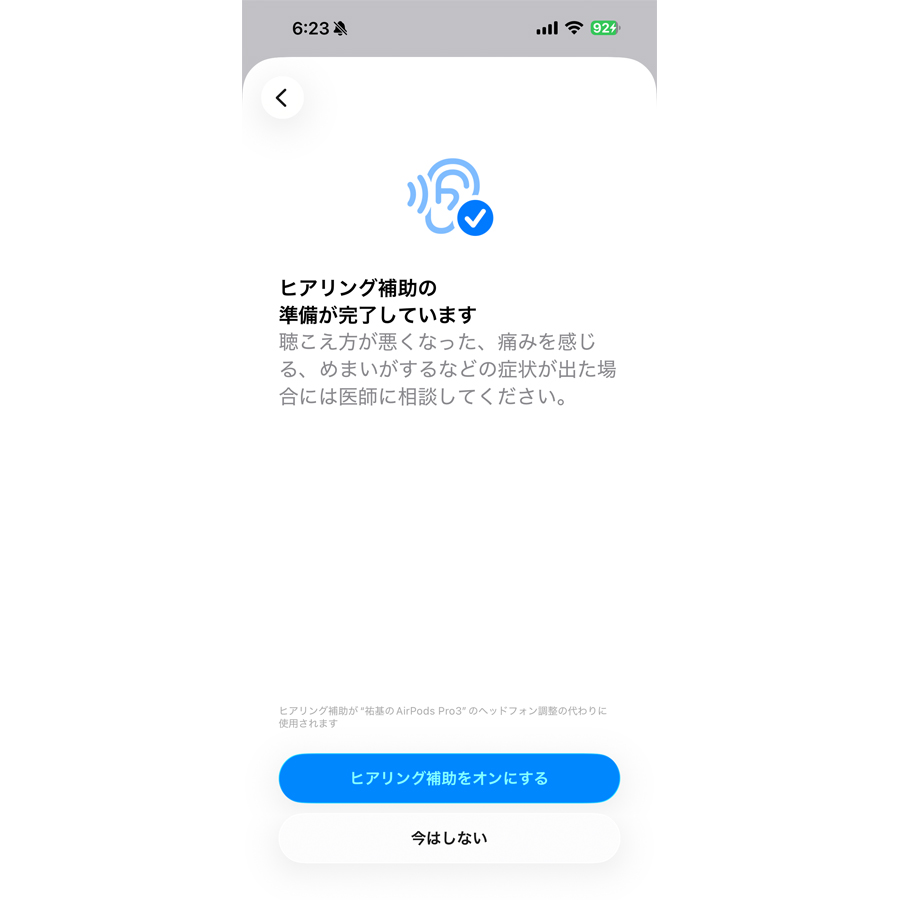
設定を進めていき、「ヒアリング補助をオンにする」を選ぶと機能が有効になります
本記事で紹介する「ヒアリングチェック」機能と「ヒアリング補助」機能は、いずれも18歳以上の使用を目的としており、特に後者は軽度から中等度の難聴が認められる人を対象とします。判定結果は医師の診断に代わるものではなく、難聴の兆候が検出された場合には専門医を受診することや、ヒアリング補助機能を利用する場合には定期的に医療機関を受診することが推奨されています。
ヒアリング補助機能を使うことで聞き取りやすさがかなり改善されるのは実感できましたが、いっぽうで常にイヤホンを装着するのは耳が痛くなるなど負担を感じたため、常時使用ではなくスポットで使用することにしました。
では、この機能をどう活用しようかと考えた時に、「手元スピーカーのように使えば便利なのでは?」と思い浮かびました。テレビを見ていて妻からよく「音量大きくない?」と言われることを思い出したのです。
1人でコンテンツを視聴するときには、イヤホンをテレビとつないで聞けばよいのですが、夫婦で一緒に見ている時には、どうしてもテレビの音量を自分が聞き取りやすい大きさにしてしまいがち。音量を下げたら下げたで「今なんて言ってたの?」と妻の視聴をじゃましてしまうので、結局「音量大きくしていいよ」と妻が折れることが多くなっていました。
そこで、夫婦でテレビを視聴中にヒアリング補助機能を使ってみると、テレビの音量を妻にちょうどよい大きさまで落としても十分に聞き取れるように。夫婦それぞれに最適な音量で、一緒にコンテンツの視聴ができるようになりました。しかも通常のイヤホンのように外部の音を遮断しないので、コンテンツの視聴中に会話をすることも容易です。
また、視聴中の音量をもう少し上げたい場合、ヒアリング補助機能の「調整」メニューにある「音量増幅」で音量を変更可能です。さらに、「トーン」で高音や低音などの音質を調整したり、「環境雑音除去」でエアコンなどの雑音を低減したりといった調整もあわせて行えるため、より自分好みにカスタマイズができます。これらの設定は、コントロールセンターから簡単に呼び出せるので、視聴コンテンツに合わせて気軽に設定が変更できるのも利点です。
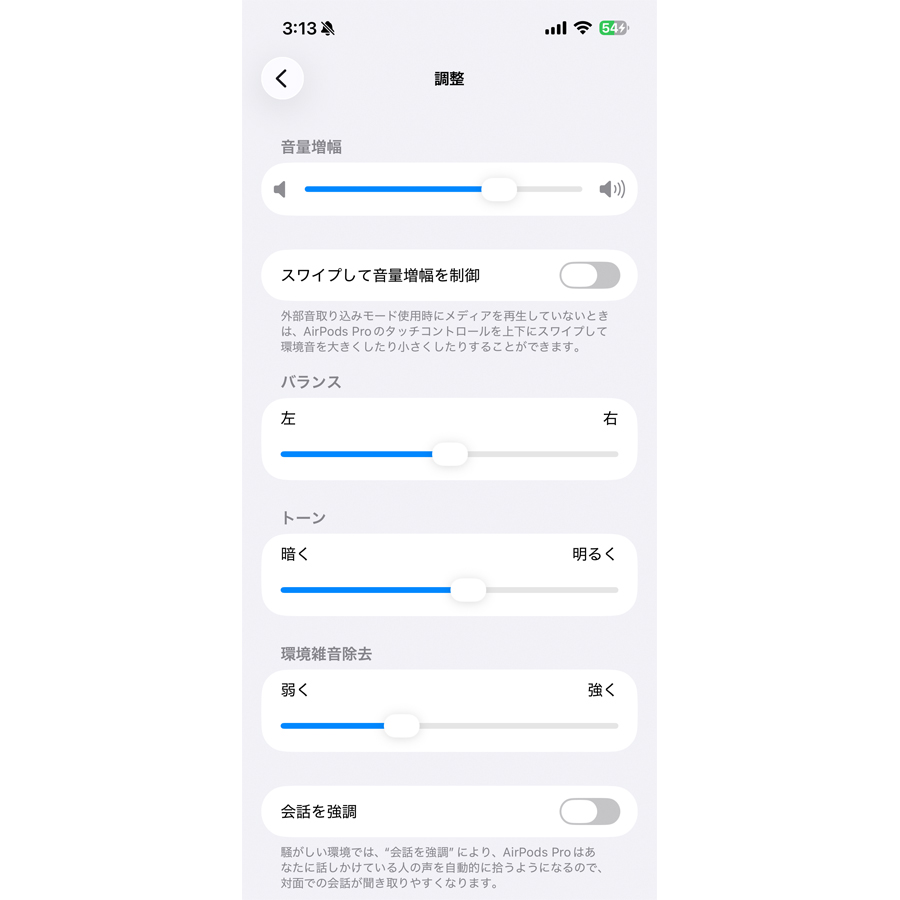
ヒアリング補助の「調整」メニューで「音量増幅」のレベルを上げることができます。音量を上げすぎるとエアコンの空調音なども大きくなってしまいますが、「環境雑音除去」のレベルを上げれば空調などの雑音も低減できるため、聞き取りやすいようにカスタマイズができます
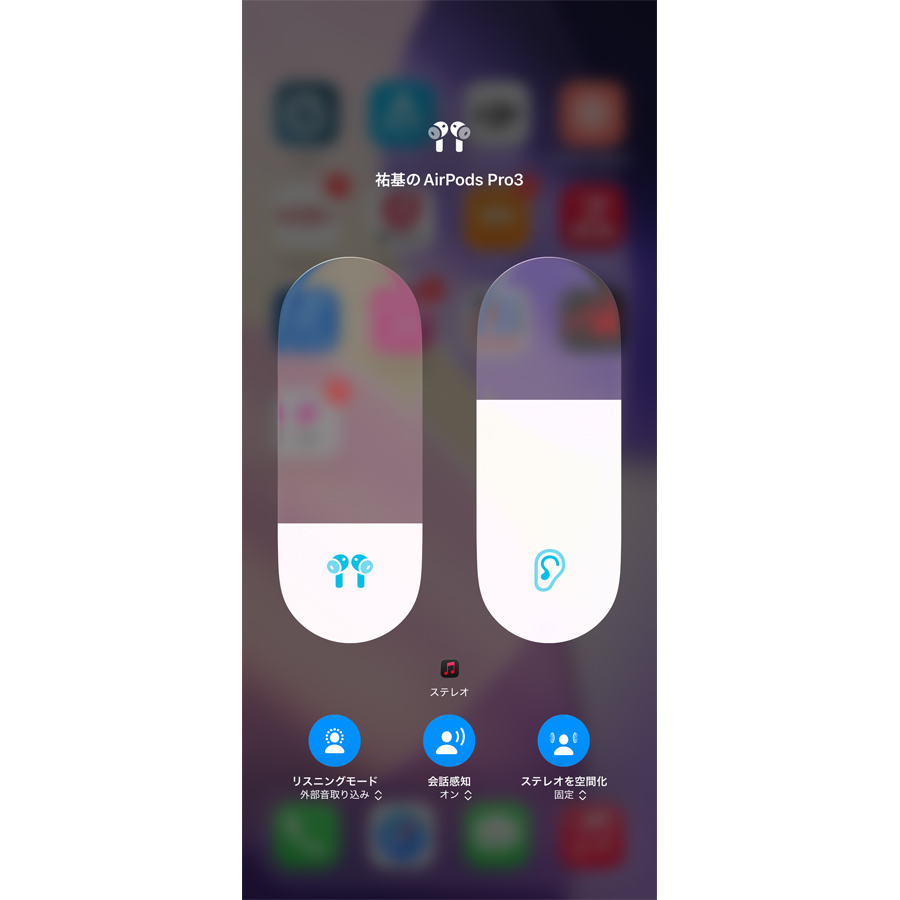
ヒアリング補助を有効にした状態で、コントロールセンター内の音量パネルを開くと、音量の横に「音量増幅」の調節バーも表示されるようになります
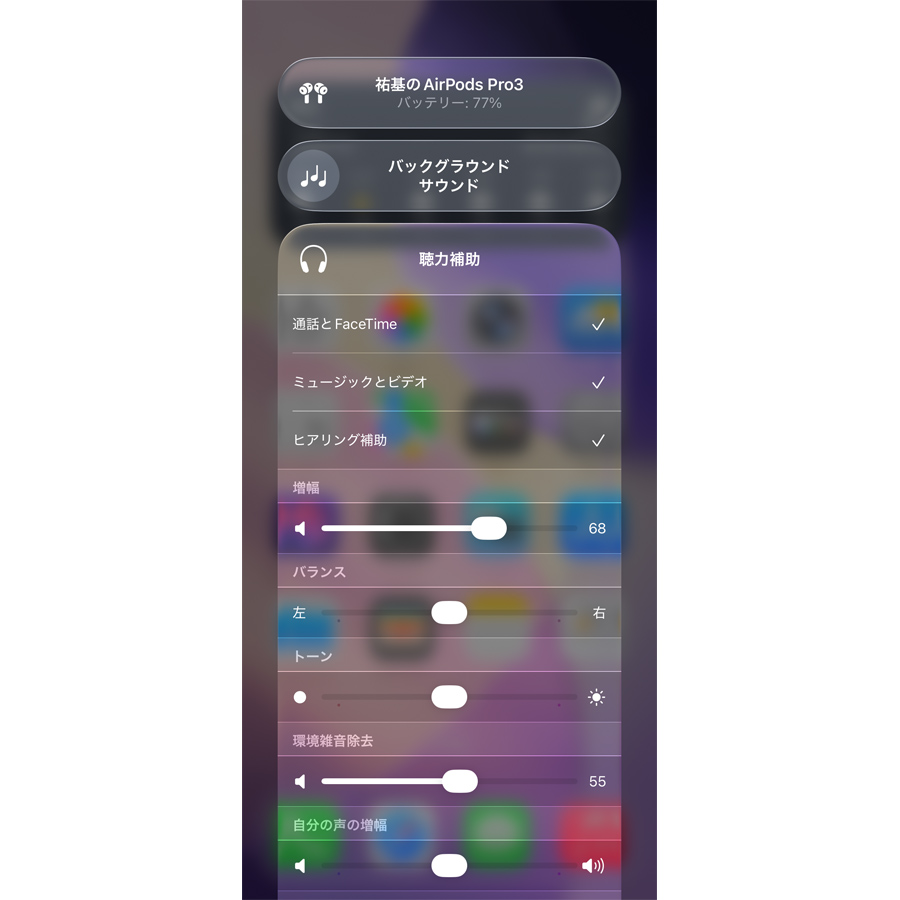
コントロールセンター内にある耳の形のアイコンをタップすると、聴力補助の調整メニューも表示。「音量増幅」や「環境雑音除去」、「自分の声の増幅」などがスライダーで調整できます
ヒアリング補助機能はイヤホン本体に設定が保持されるため、一度設定してしまえば、iPhoneなどの設定端末を持ち歩く必要はありません。iPhoneを充電台に置いたままベランダや庭に出たり、近所のコンビニへ買い物に行ったりしても、イヤホン単体でそのまま機能し続けます。
また、あらかじめ「スワイプして音量増幅を制御」をオンにしておけば、イヤホン本体の柄の部分(ステム)をスワイプするだけで「音量増幅」を変更できます。iPhoneから操作するよりも素早く音量が変えられるので、瞬間的に聞き取りにくい場面にも便利です。ただし、「環境雑音除去」などの設定変更はイヤホン本体では行えないため、音量を上げるほど、雑音もうるさく感じやすくなる点には注意です。
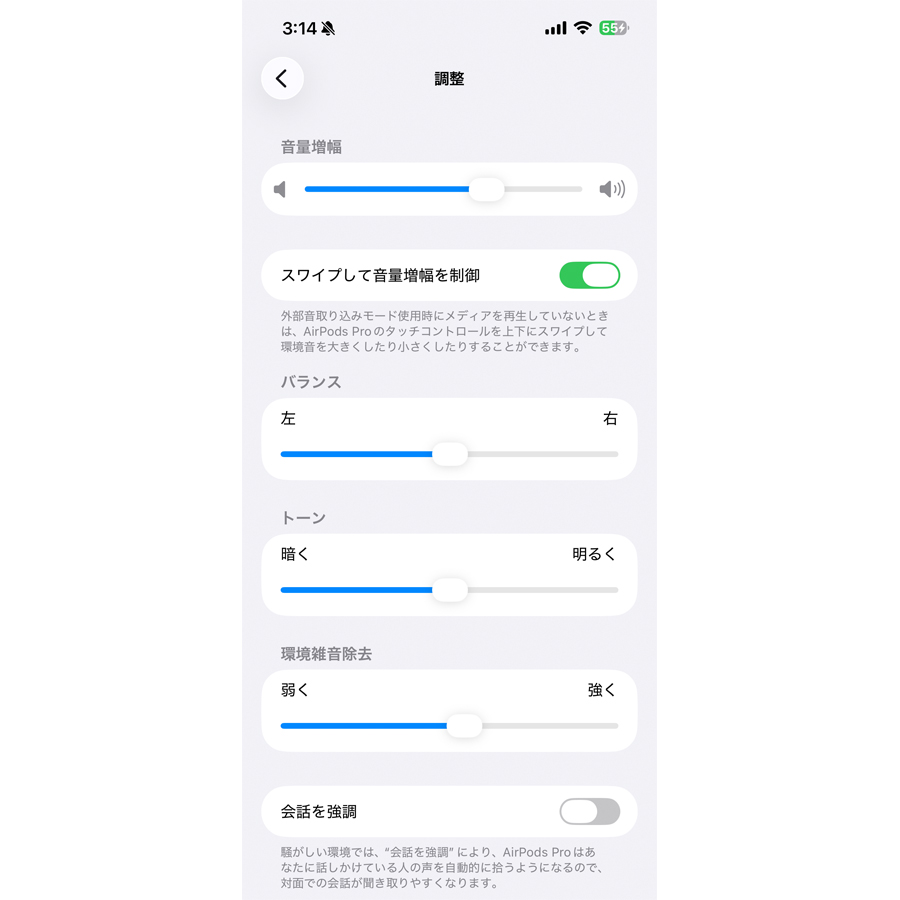
ヒアリング補助の「調整」画面で「スワイプして音量増幅を制御」をオンにすると、イヤホン本体からも「音量増幅」の大きさが変更できるようになります。なお、音楽などを再生中はメディアの音量調節が優先されます
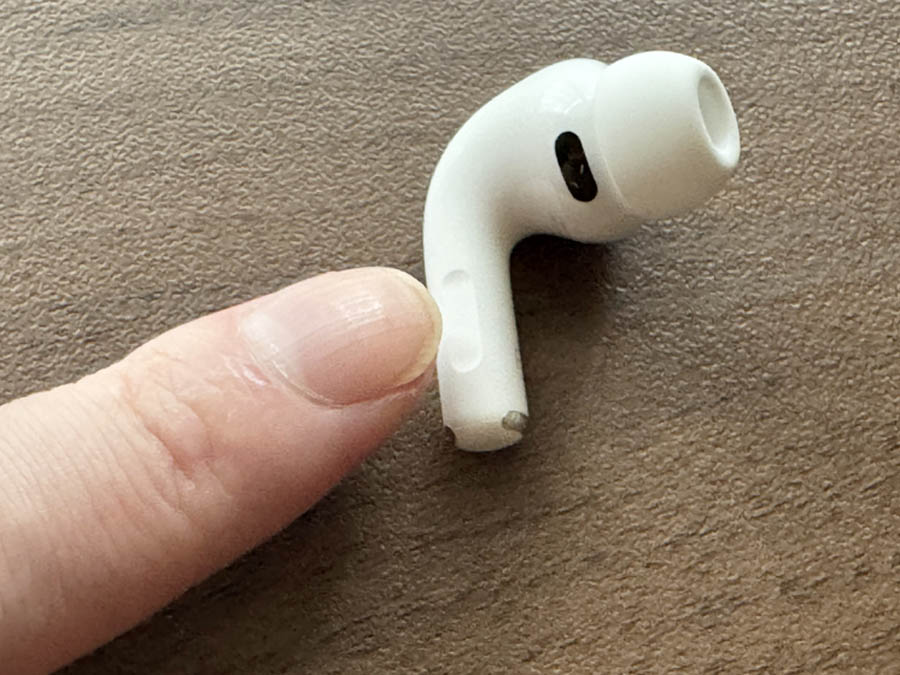
ステムを小刻みにスワイプして「音量増幅」を変更します。駅や電車でのアナウンスなど、絶対に聞き逃したくない場合にも瞬間的に操作ができるので便利です
ヒアリング補助は18歳以上の軽度〜中等度の難聴者を対象とした機能で、該当しないユーザーには推奨されていません。いっぽうで難聴ではなくてもボリュームが小さくて聞き取りにくかったり、子どもが寝ていて大きな音が出しにくかったりといった理由で、音量増幅機能を使いたい場面はあることと思います。その場合、iPhoneの「ヘッドフォン調整」にある「外部音取り込みモードのカスタム設定」が役に立つかもしれません。
これは、対応のイヤホン・ヘッドホンを使用している場合に、取り込む外部音を細かくカスタマイズできる機能。機能を有効化すると、「増幅」「外部音取り込みバランス」「トーン」「環境雑音除去」などがスライダーで調整できるようになります。なお、ヒアリング補助が有効になっている場合は、「ヘッドフォン調整」は使用できません。
ちなみに、「外部音取り込みモードのカスタム設定」は「AirPods Pro 3」と「AirPods Pro 2」以外にも、「初代AirPods Pro」や「AirPods Max」などのモデルでも行えます。ただし、モデルにより調整できる設定項目は異なります。
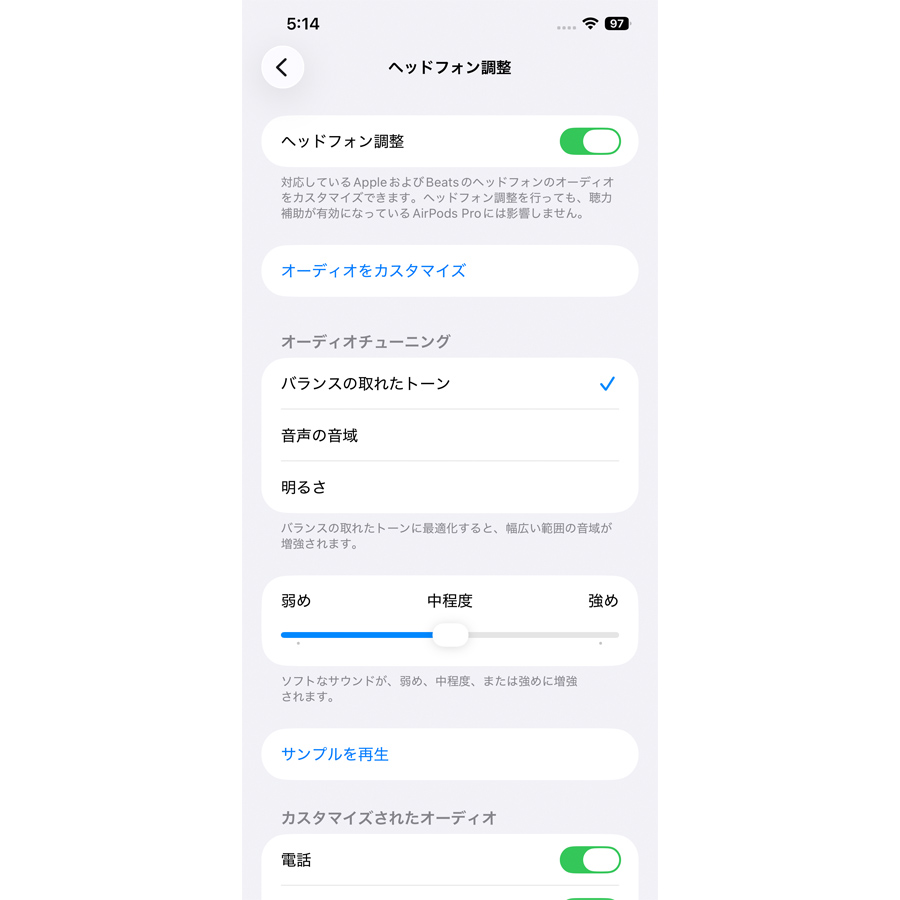
iPhoneの設定を開いて、「アクセシビリティ」→「オーディオとビジュアル」→「ヘッドフォン調整」と進み「ヘッドフォン調整」をオンにします
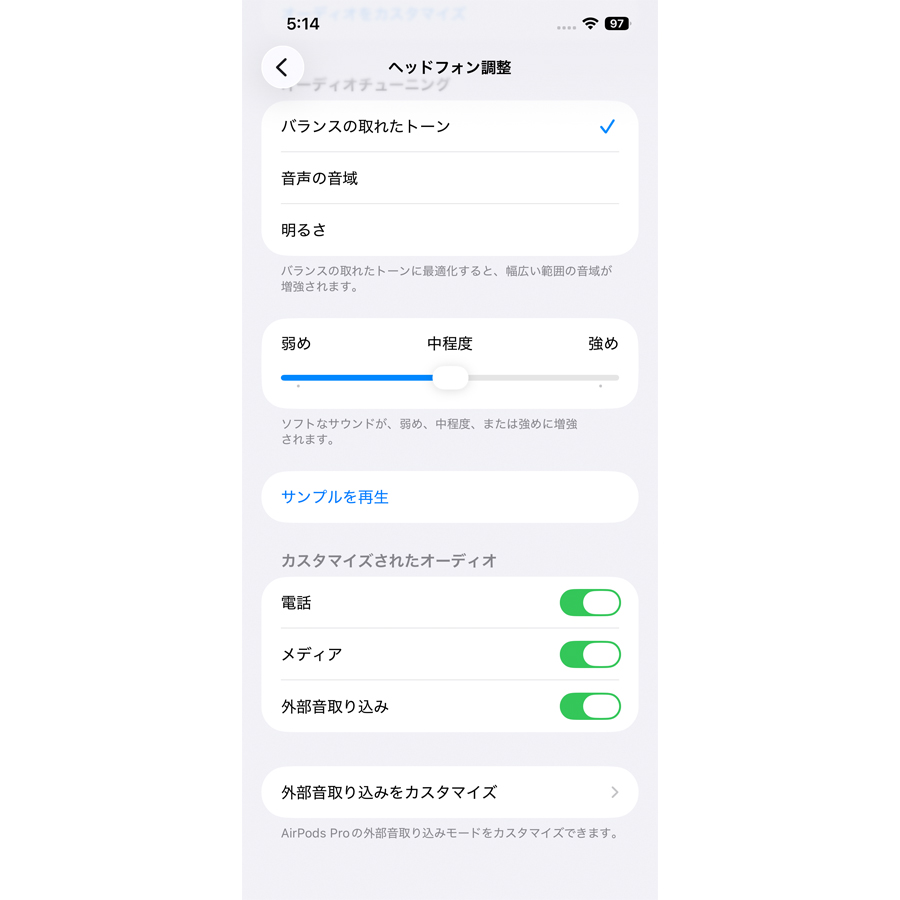
画面を下にスクロールし、「カスタマイズされたオーディオ」項目にある「外部音取り込み」をオンにすると、「外部音取り込みをカスタマイズ」と表示されるのでタップして進みます
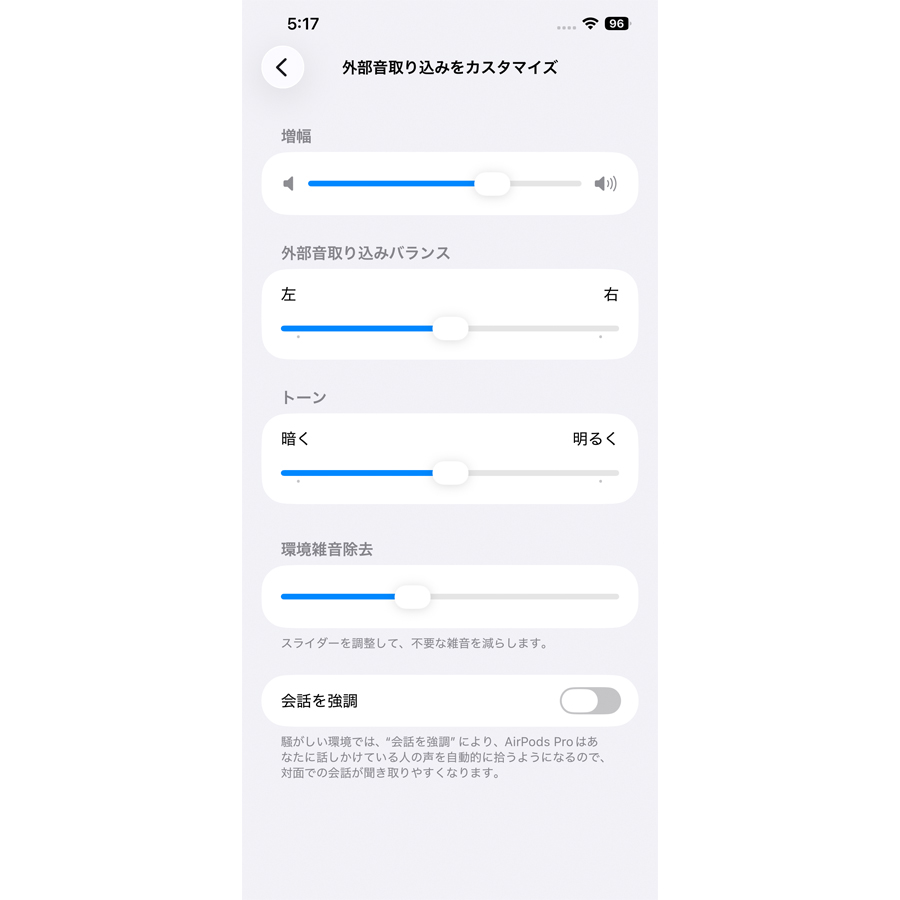
ヒアリング補助の「調整」メニューと同様に「増幅」「外部音取り込みバランス」「トーン」「環境雑音除去」などのメニューが用意され、スライダーを動かしてレベルが変更できます
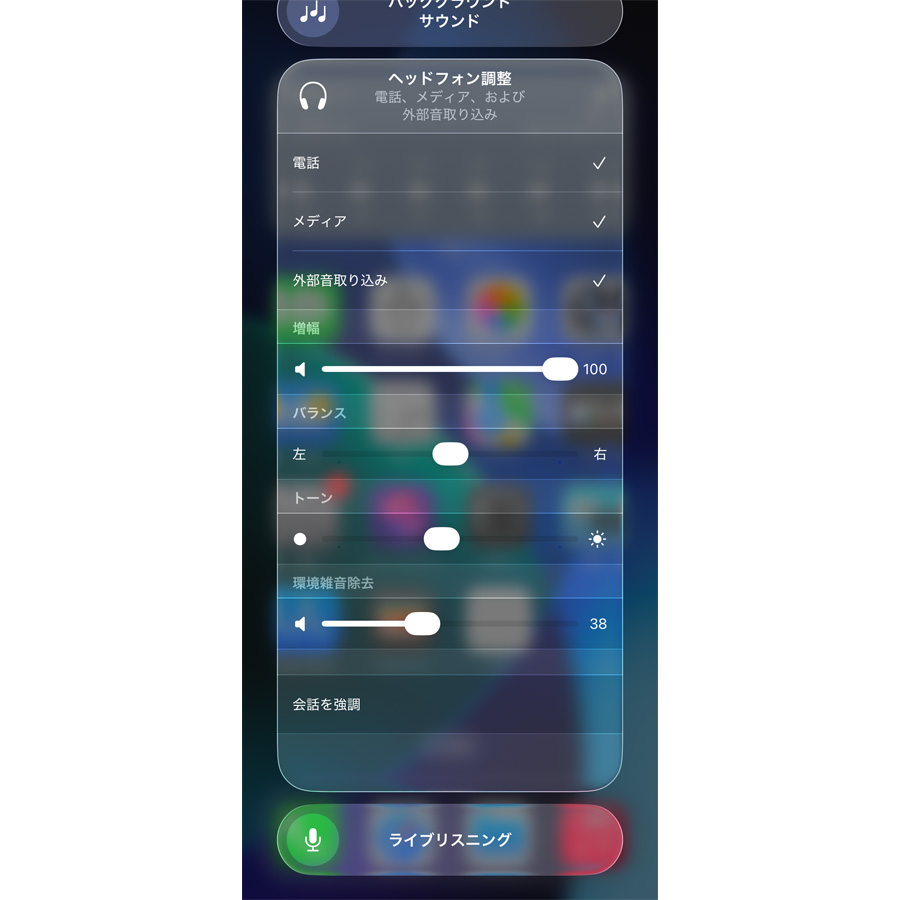
カスタマイズが有効になるとコントロールセンターからも調整ができるようになります
設定の詳細は公式サイトでもガイドされているので、確認してみてください。
思えば「テレビの音、大きくない?」は、筆者が子どものころに母親が父親によく言っていたセリフでした。時は流れて今度は自分が言われる側になり、「あの頃の父親と同じくらいになったんだな」と、単なる老化現象で軽くとらえていました。
ですがそれは、妻に不必要に大きな音を強いており、ストレスを与え続ける行為でした。また、自分も聞き取れないことに慣れ、会話をやり過ごすことが多くなっていたように思います。今回紹介したヒアリング補助機能は、聞こえない側のストレスと、聞こえる側のストレスを同時に解消してくれる、我が家にとっては神機能となったのでした。
もし、我が家と同じように、家族間でのテレビの音量問題に悩んでいるのなら、ぜひ「AirPods Pro 3」(※「AirPods Pro 2」も対応)を活用してみてはいかがでしょうか。
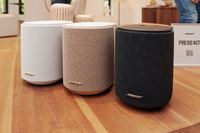
なお、「高齢の家族と一緒に使いたい」「小さなイヤホンの操作はハードルが高い」という場合は、下記のような設置するだけの「手元スピーカー」という選択肢もあります。ご自身の環境やご家族の状況に合わせて、最適なアイテムを選んでみてください。




![スプラトゥーン レイダース [Nintendo Switch 2 専用]](https://img1.kakaku.k-img.com/images/productimage/l/K0001783867.jpg)
![Cyborg-15-Black-Edition-A13VEO-5799JP [アルマイトブラック]](https://img1.kakaku.k-img.com/images/productimage/l/K0001794044.jpg)
![MAESTRO 500 WIRELESS [BLACK]](https://img1.kakaku.k-img.com/images/productimage/l/K0001794213.jpg)
![PHANTOM 12 パター 2026年モデル [33インチ]](https://img1.kakaku.k-img.com/images/productimage/l/K0001791440.jpg)

価格.comマガジンは、気になる製品をユーザー目線で徹底紹介するサイトです。


![[PR]着け心地も音質も妥協しない! Baseusのイヤーカフ型イヤホン「BC1」](https://img1.kakaku.k-img.com/images/maga/icv/pc130/22137/thumbnail_s.jpg)