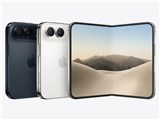
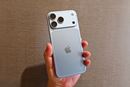
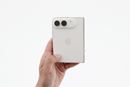
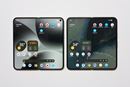
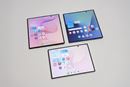
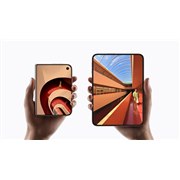
アップル初の折りたたみスマートフォン「iPhone Duo」が、2026年10月23日に発売されました。Apple Storeでの価格が364,800円〜(税込)という高価な製品ですが、その価格に見合った価値はあるのでしょうか? 2週間ほど使用したうえでわかったメリットとデメリットを徹底的にレビューします。
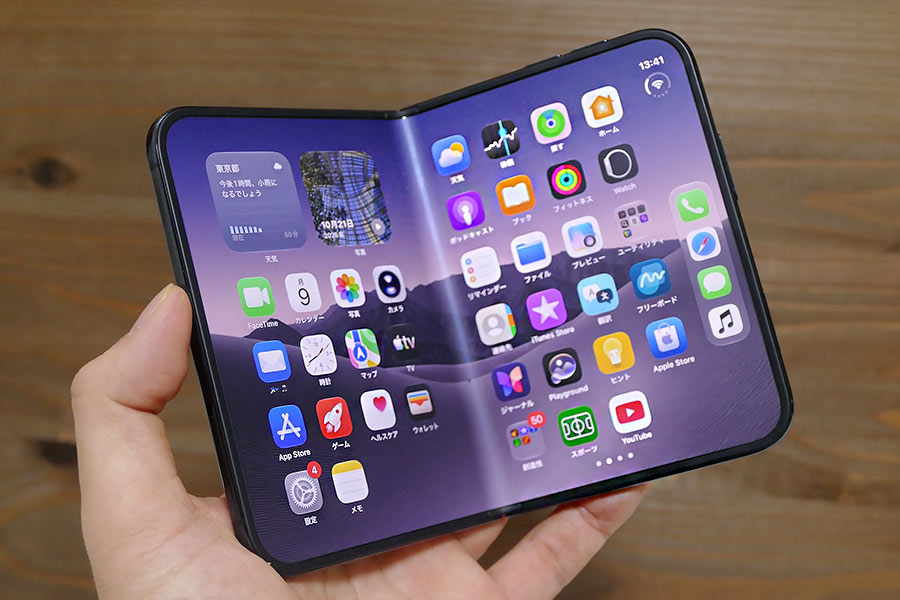
ついに登場したアップル初の折りたたみスマホ「iPhone Duo」
「iPhone Duo」は、一般的には“横折り型のフォルダブル”と呼ばれる、折りたたみスマートフォンです。
本体は横長のコンパクトなタブレットのような形状で、その真ん中で“文庫本のように”半分にパカっと折りたためる構造になっています。本の背表紙にあたる部分は、一般的に「ヒンジ(hinge:ちょうつがい)」と呼ばれます。
内側と外側の両方にディスプレイが備わっており、端末を開いた状態では7.6インチの「インナーディスプレイ」、閉じた状態では5.4インチの「アウターディスプレイ」を使用できます。ポケットからサッと取り出すときはアウターディスプレイを使い、広い画面を使いたいときにインナーディスプレイを開く——といったスタイルをスムーズに切り替えられます。
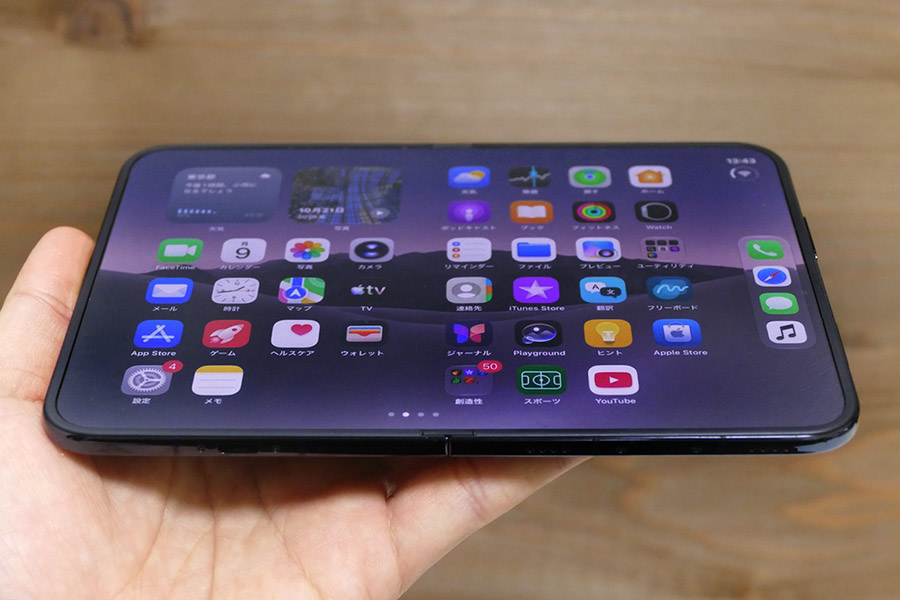
「iPhone Duo」を開いた状態。インナーディスプレイを使用します
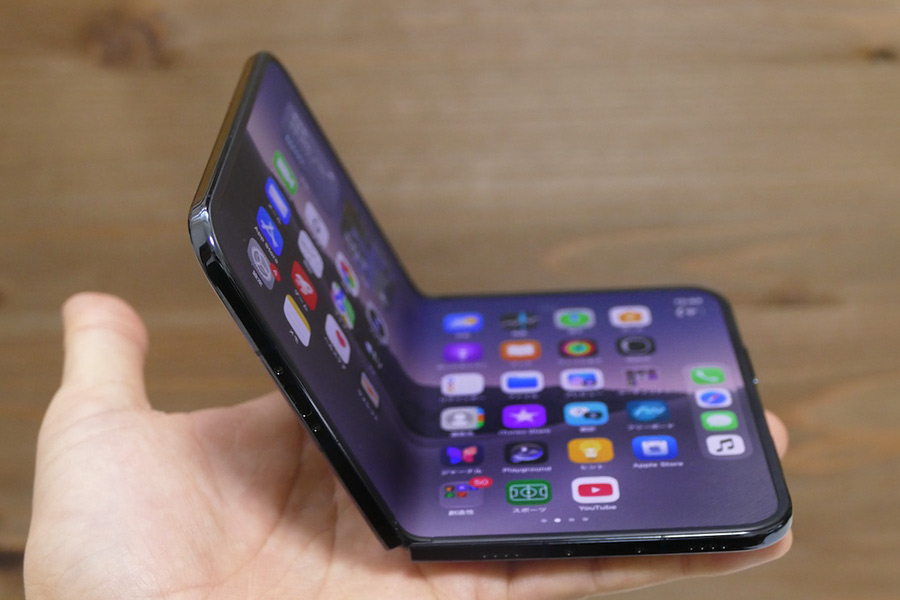
ヒンジを曲げて折りたたむ様子
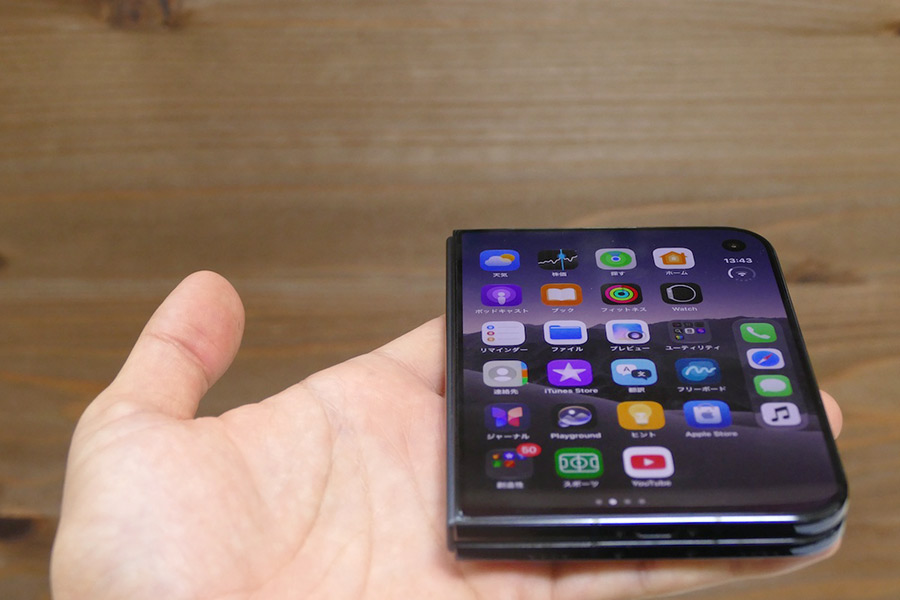
「iPhone Duo」を閉じた状態。アウターディスプレイを使用できます
本体のサイズは、閉じた状態で84.1(幅)×117.8(高さ)×11.3(厚さ)mm、開いた状態で164.6(幅)×117.8(高さ)×5.2(厚さ)mmです。ただし、厚さの数値は最薄部のものであり、飛び出ているカメラ部分を含めた最厚部では、閉じた状態で16〜17mm、開いた状態で11mmほどある点には留意しておきたいところです。
重量は254gで、片手で持つとずっしりとした重みを感じます。比較対象として、ストレート型の「iPhone 18 Pro」が211g、大型モデルの「iPhone 18 Pro Max」が249g、コンパクトタブレット「iPad mini(A20 Pro)」が255〜263gであることを知っておくと、サイズ感がイメージしやすいでしょう。
外観デザインの大きな特徴としては、端末を開いたときに四隅がラウンドしていることがあげられます。フォルダブル市場の先駆者である「Galaxy Z Fold」シリーズでは、四隅がスクエアになっているのに対し、四隅が丸くやわらかい印象です。これは「iPhone Duo」のひとつの個性と言えます。
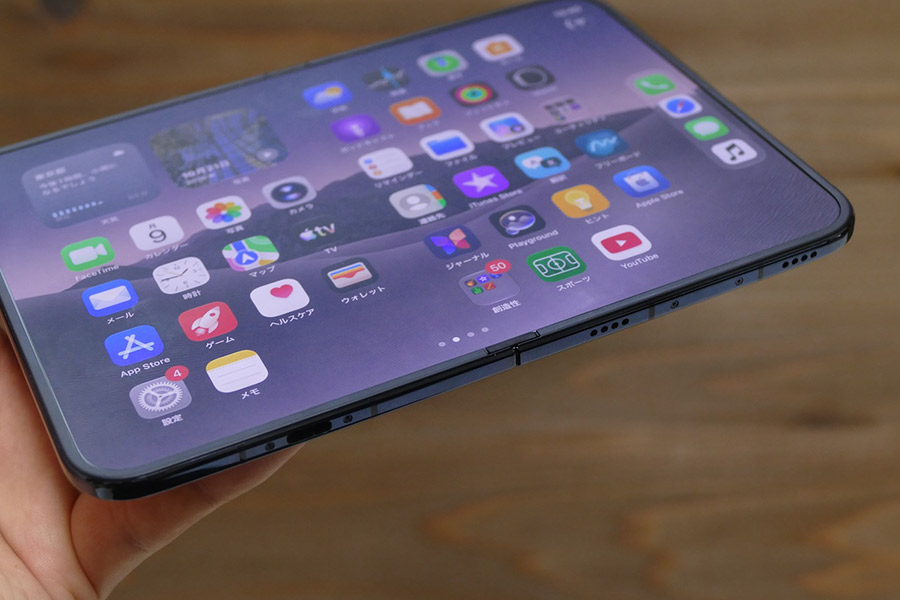
四隅がラウンド形状になっているのも「iPhone Duo」の特徴
ただし、四隅がラウンドしているため、端末を折りたたむと左右非対称の形になります。片辺のコーナーだけが丸い形状に、初見では戸惑う人もいるかもしれません。しかし、実際に端末を手にしてみると、さほど気にならずになじみます。筆者としては、「モレスキン」に代表されるようなハードカバーのジャーナルノートを連想しました。
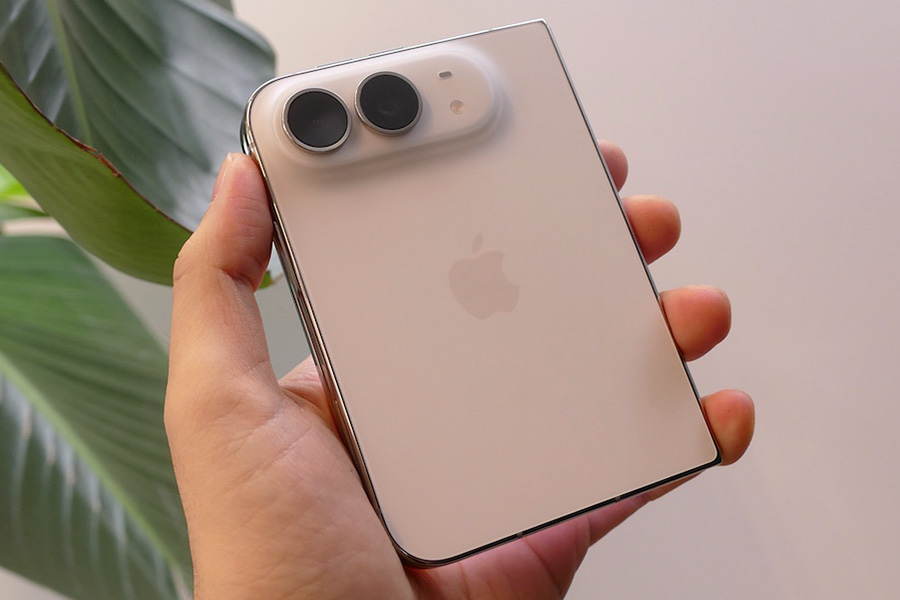
カラーバリエーションは「ナイトスカイ」と「スターホワイト」の2色。この画像は「スターホワイト」モデル。背面はマットな質感で、手触りとしてはMacBookシリーズのトラックパッドの表面に近い印象です。側面のフレーム部にはチタニウムが使われていて、周囲のものが映り込むくらいの光沢感があります
端末を横長に開いた状態でボタン類を確認すると、右側面にサイドボタン(Touch ID付き)とカメラコントロールが用意されています。上側面は右端に音量調整キー、左側にスピーカーがあります。左側面には何もありません。下側面は左側にUSB Type-Cポート(USB 3準拠で最大10Gbpsのデータ転送、およびDisplayPort出力に対応)、右側にスピーカーとマイクが配置されています。
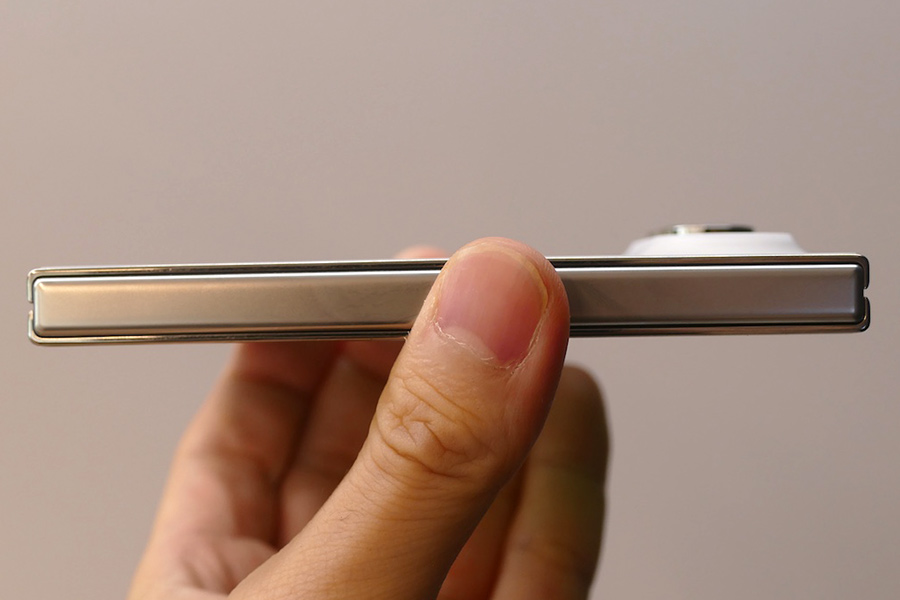
本の背表紙に相当するヒンジ部分は、端末を折りたたんでいくと現れます。一部で破損を指摘する声も見られますが、筆者が2週間使った限りでは、そうしたトラブルに見舞われることはありませんでした
ボディは、最大水深6mで最大30分間に耐えるIP68等級の防水・防塵に対応しています。ただし、水中や風呂場での使用を推奨するものではないので、あくまでも水回りでの故障リスクを減らす保険として捉えておくのが安心です。
カタログスペックでのバッテリー駆動時間は以下のとおり。同世代の「iPhone 18」シリーズと比較すると、端末を閉じた状態なら最長クラスの「iPhone 18 Pro Max」並み、開いた状態でも「iPhone 18 Pro」と同等かそれ以上のスペックを実現しています。
「iPhone Duo」のバッテリー駆動時間
通常使用:最大24時間
ビデオ再生:アウターディスプレイ使用時最大44時間、インナーディスプレイ使用時最大31時間
ビデオ再生(ストリーミング):アウターディスプレイ使用時最大37時間、インナーディスプレイ使用時最大26時間
「iPhone Duo」の画面は、インナーディスプレイとアウターディスプレイで表示や挙動がかなり異なります。
インナーディスプレイは、対角7.6インチ/1878×2670ピクセル(画素密度=430ppi)の「Super Retina XDRディスプレイ」です。折り目を低減する「Nano-texture」仕上げが施されていることもあって、光沢感の少ないアンチグレアタイプとなっています。
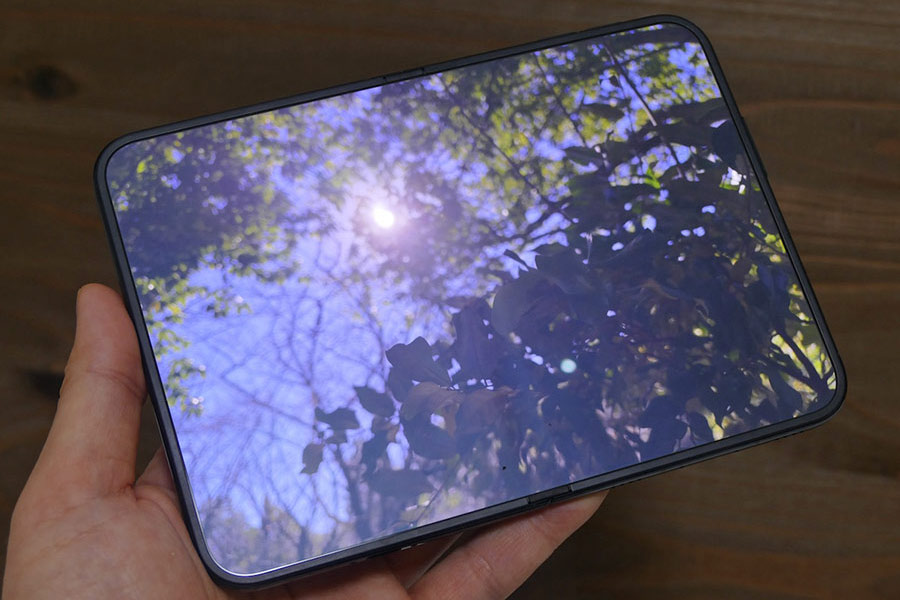
反射を抑えたマットな質感のインナーディスプレイ。中央にうっすらと折り目は見えますが、2週間使ってみてもほとんど気になりませんでした
その質感をたとえるならば、iPadに“ペーパーライクフィルム”(Apple Pencilのペン先の滑りを自然にしたり、指紋が目立ちにくくしたりする機能のあるフィルム)を貼り付けたときの状態に近いです。見え方は鮮明で、照明の反射が抑えられたり、指紋がつきにくいなどのメリットも多いです。
ただし、環境光の条件によっては、明度や色味の雰囲気に少し影響してしまうことがあるので、写真のレタッチなどを行うには少し注意が必要かもしれません。
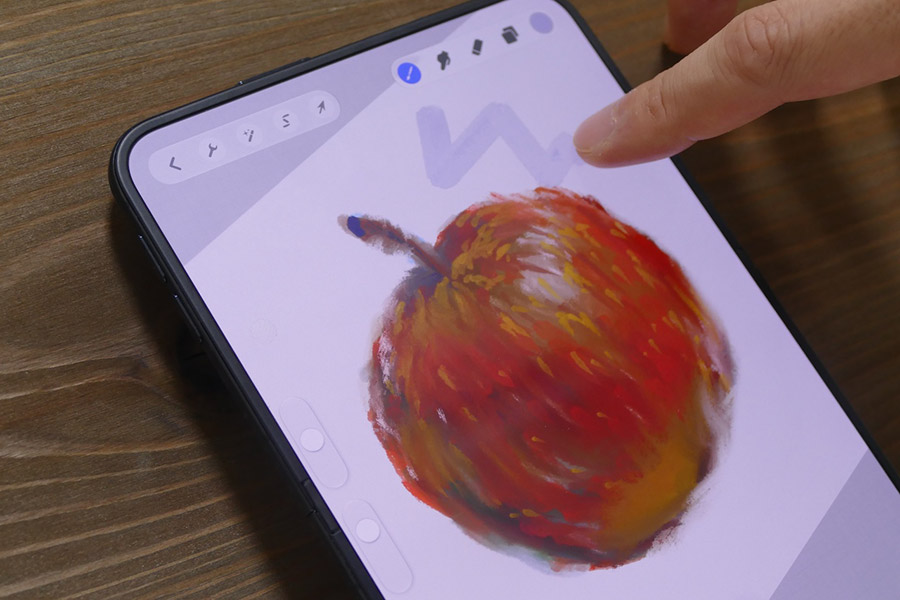
試しにiPhone用のイラストアプリ「Procreate Pocket」を使ってみましたが、滑りがよく、指でも絵を描けると感じました。Apple Pencil(USB-C)にもすでに対応しています
インカメラ(アンダーディスプレイFaceTimeカメラ)については、見開き右側の画面上部中央に配置されています。ディスプレイの下に埋め込む構造になっているため、画面上にパンチホール(インカメラ用の丸い穴)が開いていないのがポイント。コンテンツを全画面表示したときの没入感があります。
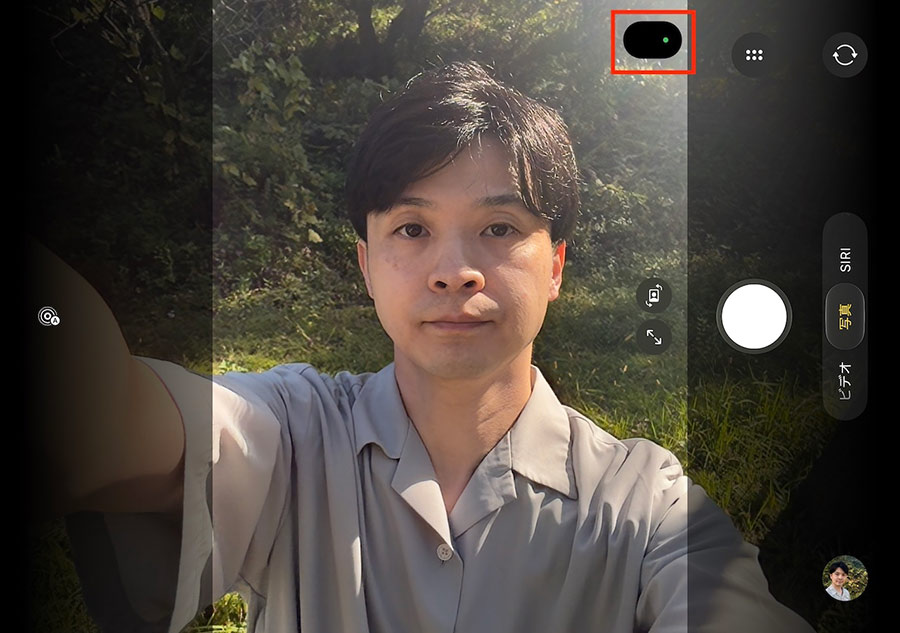
インカメラ使用中はカメラの位置が強調されます
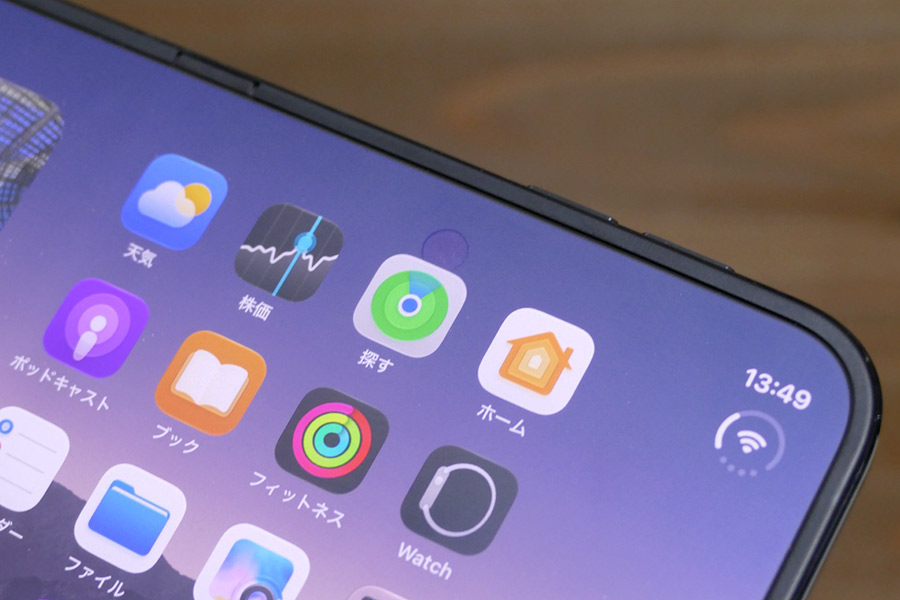
通常時にはインカメラはさほど目立たず、全画面表示の迫力を体感できます。ただし、写真のように、照明や角度によっては、「探す」アプリの上にインカメラがあるのがわかることもあります
インナーディスプレイのホーム画面は、通常のiPhoneの「ホーム画面」が左右に2面並んで表示されるようなイメージです。画面を左右にスワイプすると、1面ずつ並びがスライドしていくように切り替わります。つまり、左にA、右にBという画面が表示されていて、それを左スワイプで切り替えた場合、右にあったBのホーム画面が左に移動し、右画面には新たにCというホーム画面が表示されるという仕組みです。
また、画面の回転に関する挙動は、iPhoneよりもiPadのそれに近いです。縦向きに持ち替えるとホーム画面ごと配置が変わり、アプリのドックも下部に移動します。また、上下逆さまにした場合、ホーム画面の表示もしっかり回転します。
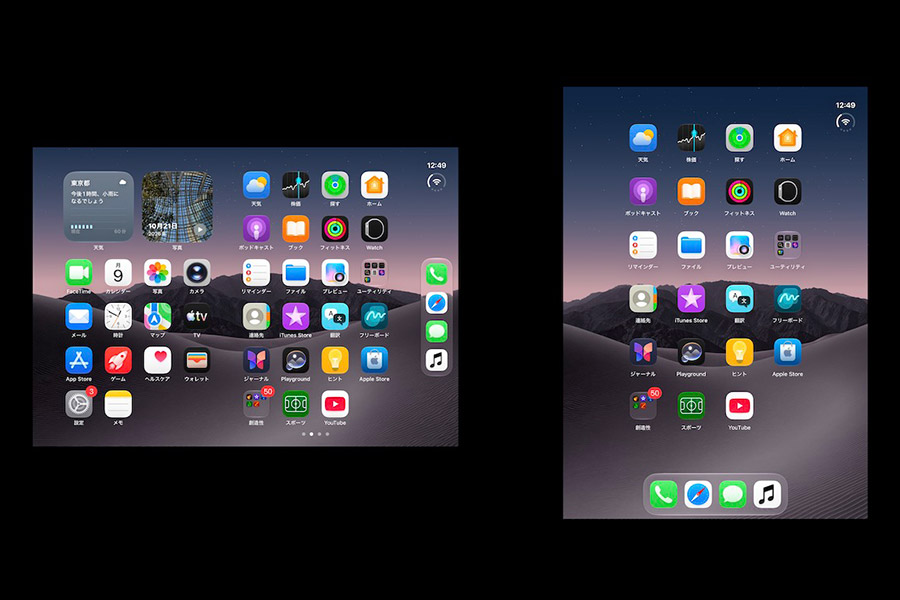
インナーディスプレイにおける、横向き(左)と縦向き(右)のときの画面
アウターディスプレイは、対角5.4インチ/1398×2034ピクセル(画素密度=460ppi)の「Super Retina XDRディスプレイ」です。一般的なiPhoneと同様の光沢感のある表面で、画面の右上にパンチホール式のインカメラが配置されています。顔認証のための「Face ID」は備わっていません。
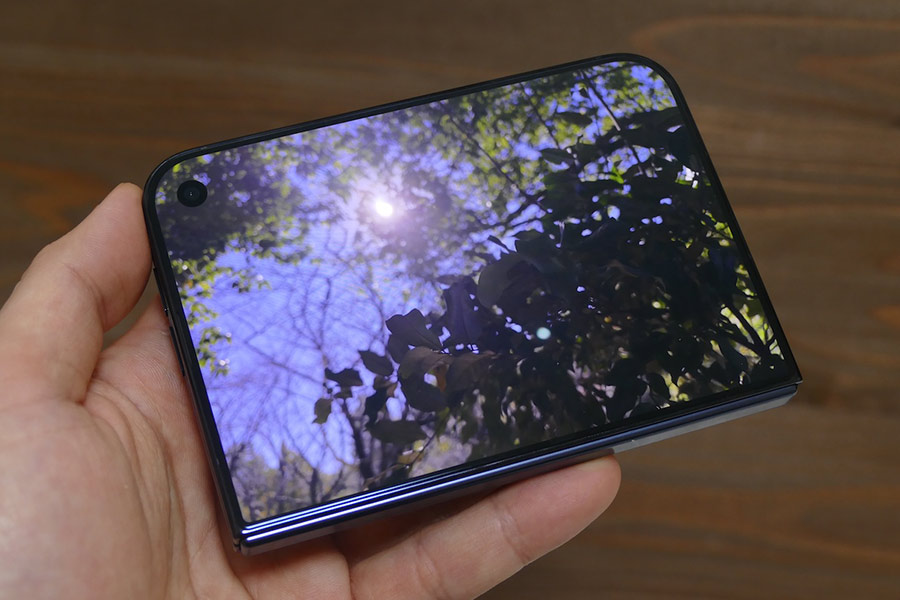
アウターディスプレイは光沢感がある仕様
通常のiPhoneよりも画面の幅が広いため、各種UIの配置が工夫されていることも特徴です。たとえば、インカメラに連動する「Dynamic Island」のUIはインカメラ(12MPセンターフレームカメラ)の真下に伸びるように表示されます。また、ホーム画面のドック(Dock)は、画面右端に縦向きに並びます。
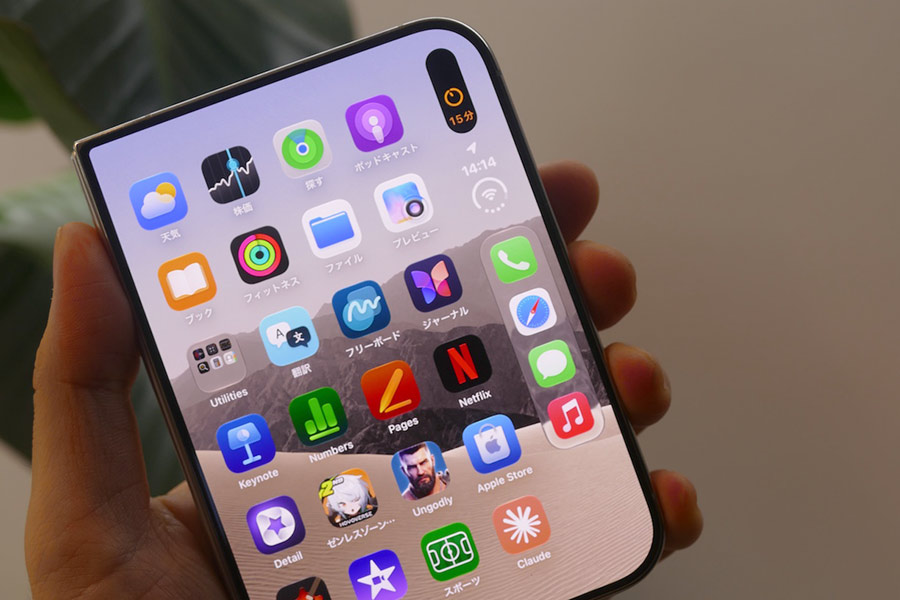
右側に「Dynamic Island」とホーム画面のドックが並びます
ただし、横向きや逆さにしたときの画面の回転に関する挙動は通常のiPhoneに似ています。横向きや逆さにしても、ホーム画面の向きは変わりません。しかし、一部アプリの画面に関しては、横向きでの表示に対応しており、端末を傾けることで横長のアスペクト比で表示できます。
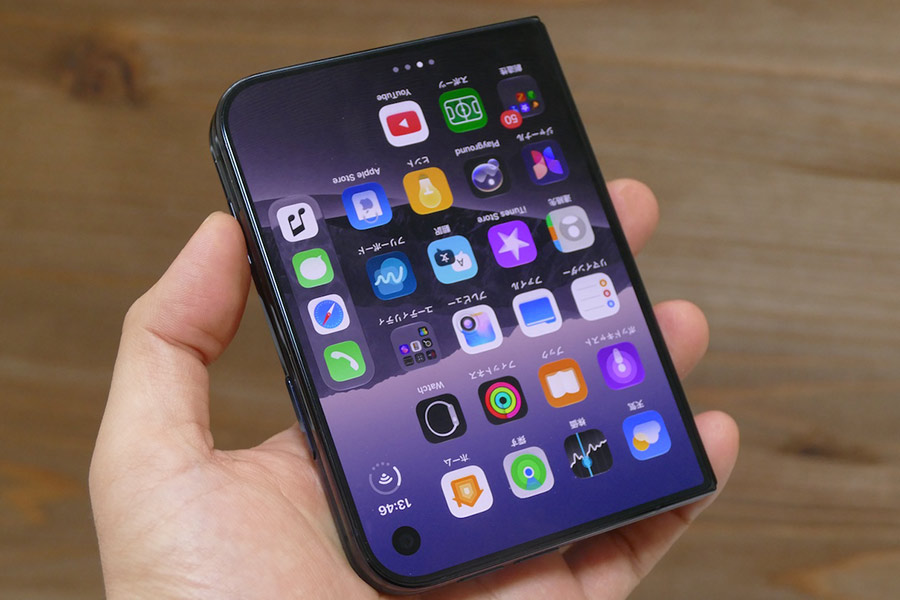
アウターディスプレイは、逆さにしても画面の向きが変わりません
ディスプレイの基本仕様については、アウター/インナーともに大部分が共通しています。たとえば、画面輝度は、通常最大1000ニト、屋外ピーク時3000ニト、HDRコンテンツ表示時のピーク輝度1600ニト、最小1ニトといった具合です。リフレッシュレートは可変120Hz(ProMotionテクノロジー)に対応し、P3の広色域をサポートしています。
ディスプレイの基本性能に続いて、折りたたみ構造を生かした実際の操作感を見ていきます。「iPhone Duo」ならではの演出や機能として、特に押さえておきたいポイントは3つあります。
1つ目は、アウターディスプレイとインナーディスプレイを連動させたときの挙動です。アウターディスプレイでアプリ画面を表示している状態でインナーディスプレイを開くと、表示されているアプリがそのままインナーディスプレイでの表示へ移行します。
この際、画面の切り替わりを表現するために、画面表示の座標は変わらずに、ディスプレイ表面だけがズレるようなボカシのエフェクトがかかります。実際の動作は以下のYouTube動画をご確認ください。
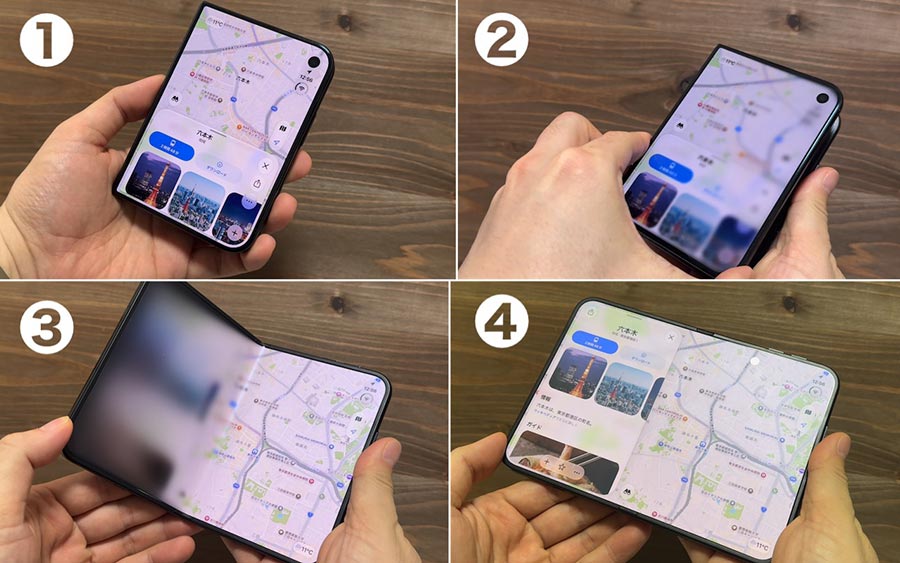
アウターディスプレイからインナーディスプレイに切り替えるときにボカシのエフェクトが入ります
2つ目は、ヒンジに微妙な角度をつけたままでも固定でき、その状態でインナーディスプレイやアウターディスプレイを使えることです。端末を開く際には、上述したエフェクトによって一瞬画面にボカシがかかりますが、開く動作を止めればすぐに通常の鮮明な表示へと戻ります。
たとえば、本体を「く」の字の状態にして、「Apple Books」を使って電子書籍や電子コミックを読めば、デジタルでありながらもアナログ感を楽しめます。また、端末を立て掛ければ、常時表示機能を利用した「スタンバイモード」によって、カレンダーや置き時計、フォトスタンドのような使い方も可能です。ちなみに、通常のiPhoneとは異なり、電源に接続していない状態でもスタンバイモードを利用できます。
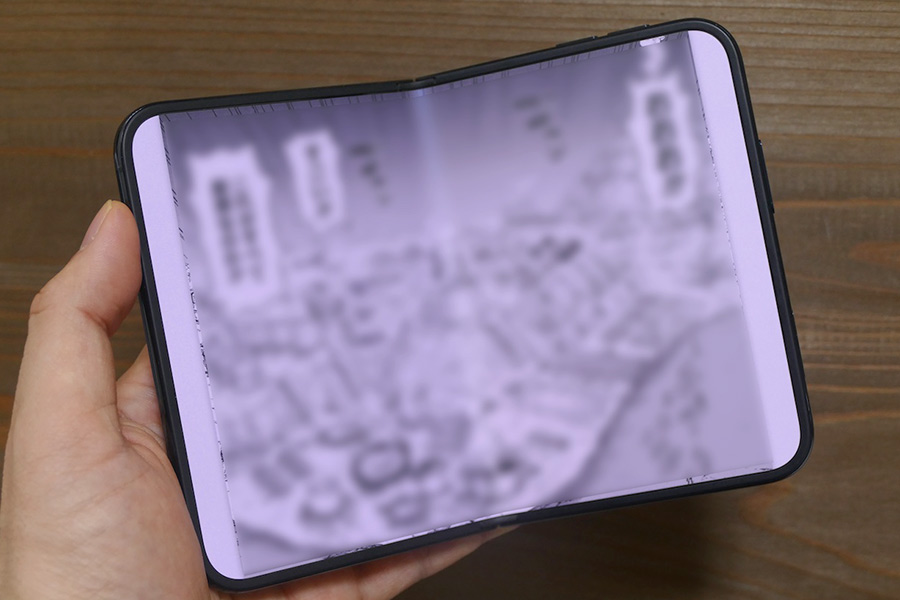
「く」の字の状態でも使えるのは、特に電子コミックを読む端末として魅力的です(※写真では、コンテンツにボカシ加工を施しています)。ただし、これは「Apple Books」での話。「Kindle」アプリは、本記事執筆時点でまだ最適化されておらず、開いた漫画が閉じられないなど苦戦を強いられました
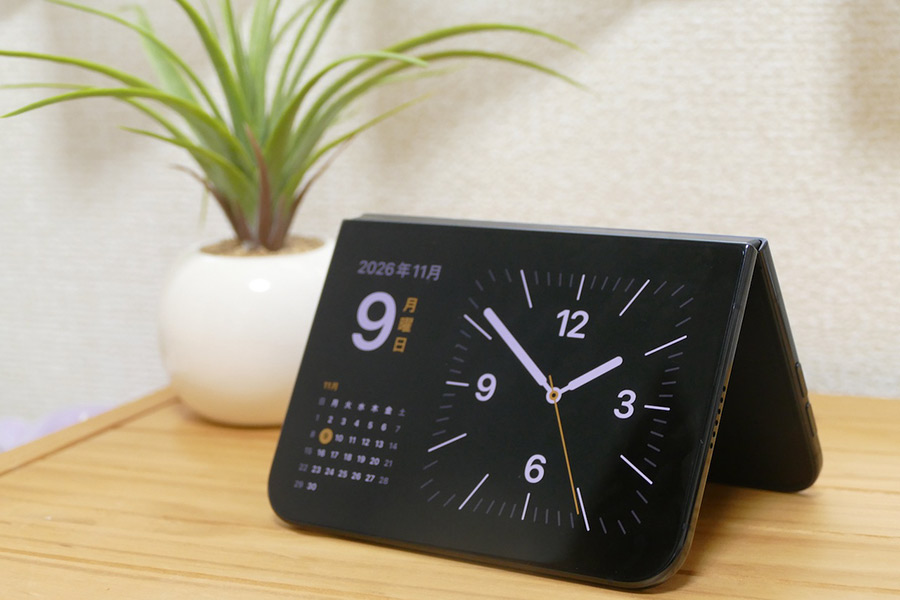
「スタンバイモード」にして置き時計のように使っている様子
3つ目は、インナーディスプレイで複数のアプリを表示できることです。基本となるのは、iPadOSでいうところの「Split View」(スプリットビュー:左右にアプリウィンドウを分ける表示)です。
「Split View」を利用するには、特定のアプリ画面を表示した状態で、画面下端から上にスワイプして、そのまま指を離さずに左右端へとドラッグします。片側の表示を固定できた状態で、もうひとつアプリを起動すれば、左右に別のアプリ、または同じアプリの画面を表示してマルチタスクを行えます。
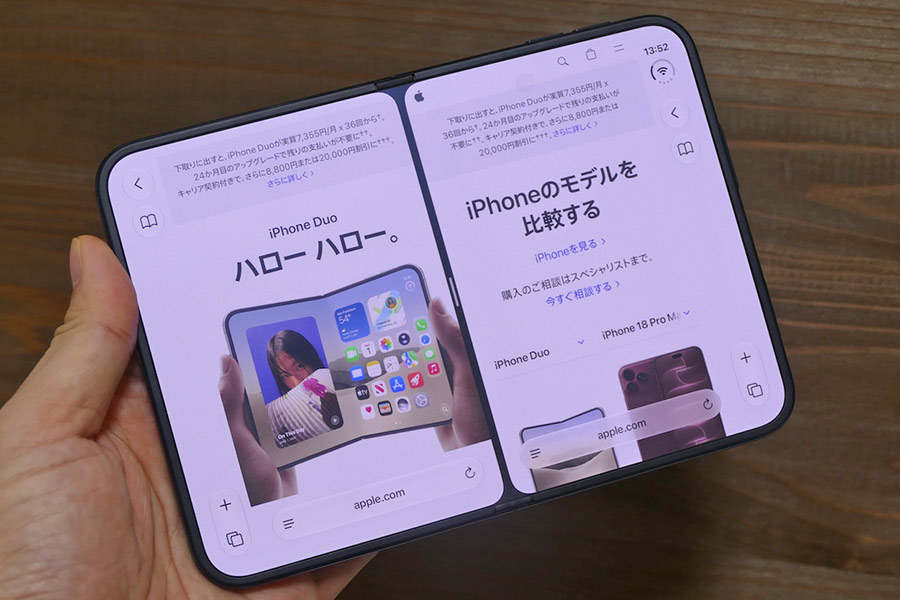
左に「Safari」、右にもうひとつ「Safari」を起動するようなこともできます
ちなみに、アプリのセットを固定する操作も用意されており、アプリウィンドウの境目中央にあるバー状のアイコンをタップすることで、ペアを固定できます。この状態にしておけば、「iPhone Duo」を閉じても、また同じアプリのセットを利用できますし、片方のアプリを起動することで、ペアに設定したアプリも同時に立ち上がります。
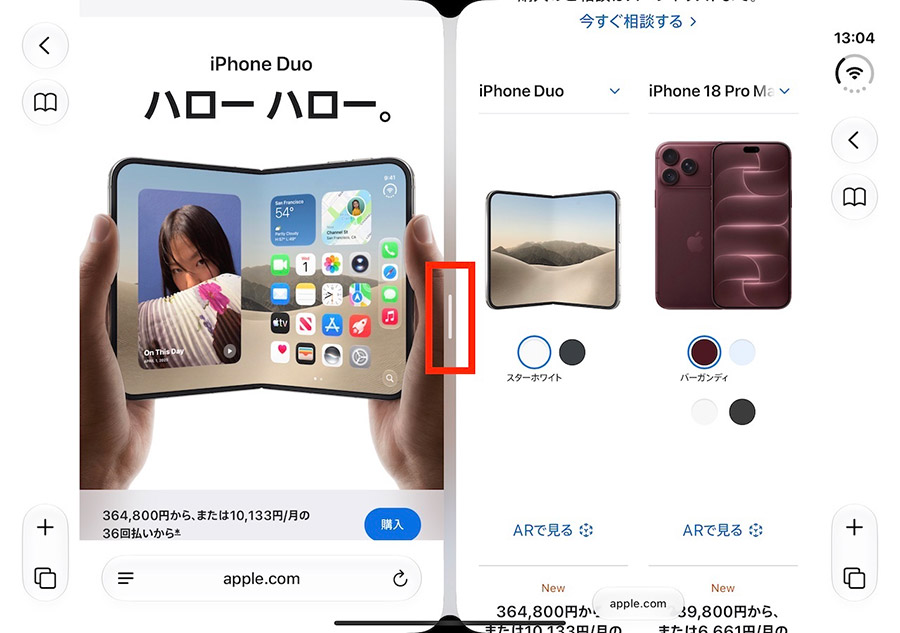
中央のバー(赤枠部分)をタップすることで、左右のアプリのペアが固定され、境目が薄い白で繋がります
なお、「iPhone Duo」の「Split View」は、アプリが画面中央で2分されるのみで、左右の表示幅を調整することはできません。また、Androidのマルチタスクとは異なり、3つ以上のアプリウィンドウを並べることもできません。
そして、「Split View」は縦持ちの状態でも利用できません。横持ちで「Split View」を使っていても、端末を縦向きに回転させると、左側に配置していたアプリだけが表示される状態に切り替わってしまいます。ただし、動画の再生画面については、「ピクチャーインピクチャー」(動画再生画面を画面上に重ねて表示するモード)を経由して、画面上部に固定できるようになっているので、Tipsとして覚えておくとよいでしょう。
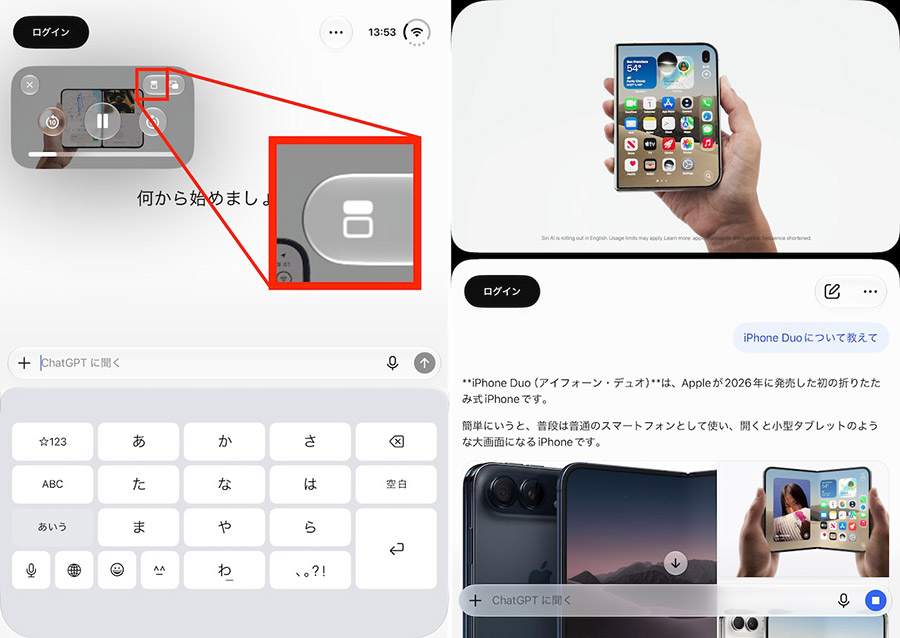
縦持ちの場合、ピクチャーインピクチャーのウィンドウに表示される「二」のようなアイコンをタップすると(左)、画面上部に再生画面を固定できます(右)
画面の表示だけでなく、文字入力の仕様も端末の持ち方によって変わります。「iPhone Duo」では、インナーとアウター、さらに縦持ちと横持ちの組み合わせによって、キーボードの配置や利用できる機能が異なります。
まず、メインとなるインナーディスプレイから見ていきましょう。
・インナーディスプレイを横向きで使う場合
キーボードは画面中央に寄り、フリック入力では右手で文字入力を、左手で変換候補を選ぶスタイルになります。この画面では「フル」と「分割」のモードを切り替えられるため、基本的には「分割」を選んで左右端から親指を伸ばせるようにしておくと扱いやすいでしょう。
・インナーディスプレイを縦向きで使う場合
キーボードの横幅が画面いっぱいに固定されます。左右端にキーボードを寄せたり、分割したりすることはできません。
こうした仕様のため、大画面で両手フリック入力をしたい場合、標準のソフトウェアキーボードでは対応しきれない場面もあります。すでにApp Storeには左右にキーボードを配置できるサードパーティ製アプリがいくつか登場しているため、用途に応じて導入を検討してみるのも手です。
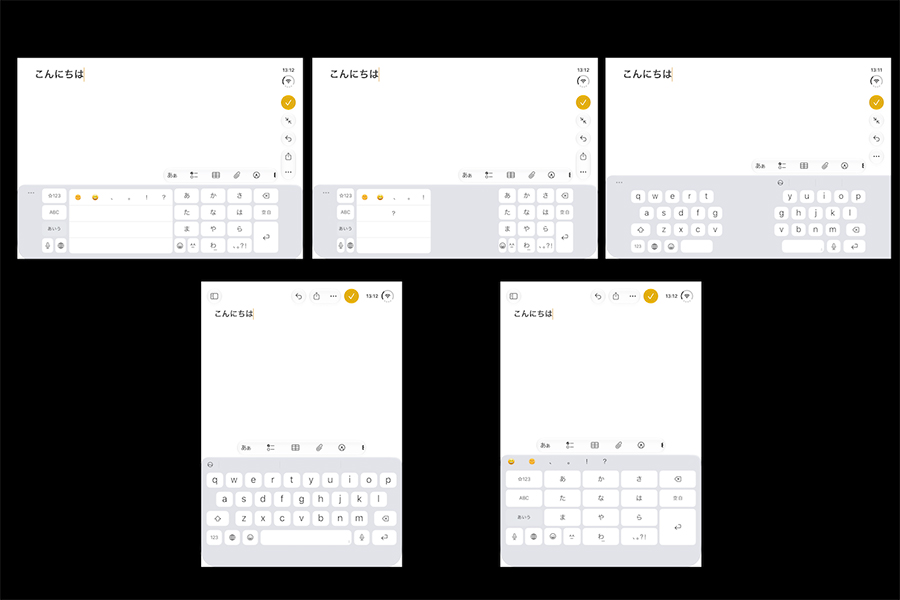
インナーディスプレイでのキーボードの表示例
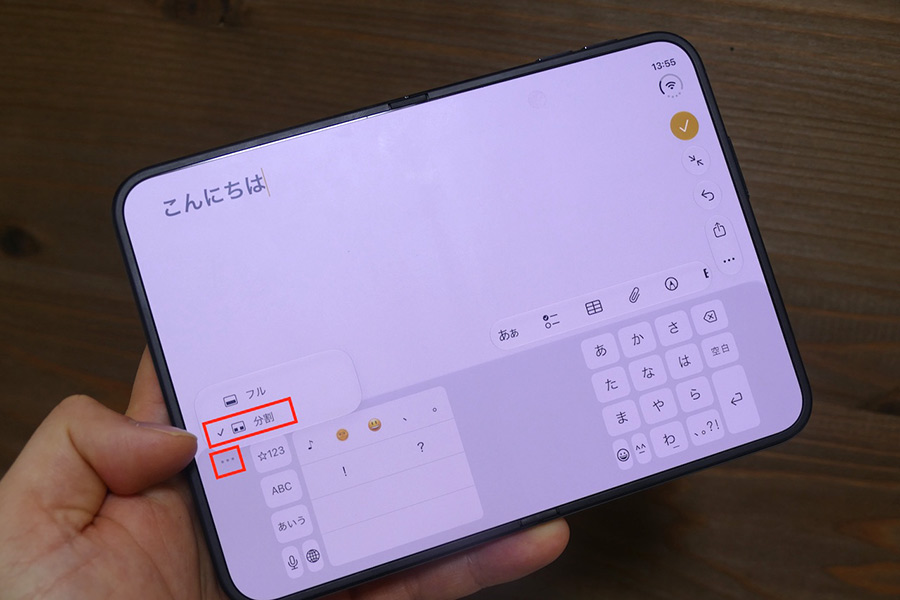
分割キーボードへ切り替えるには、キーボード左上にある「・・・」をタップして「分割」を選択します
続いて、閉じた状態のアウターディスプレイでの挙動です。こちらは基本的に通常のiPhoneと同じ感覚で扱えます。
・アウターディスプレイを縦向きで使う場合
キーボードは画面幅ぴったりに表示されます。通常のiPhoneと同じく片手キーボードへの切り替えに対応しているので、片手でサッと入力したい場合は同機能を活用するのが便利です。
・アウターディスプレイを横向きで使う場合
ソフトウェアキーボードは画面中央に寄ります。日本語のフリック入力の場合は、右手側で入力、左手側で変換候補を指定する形です。
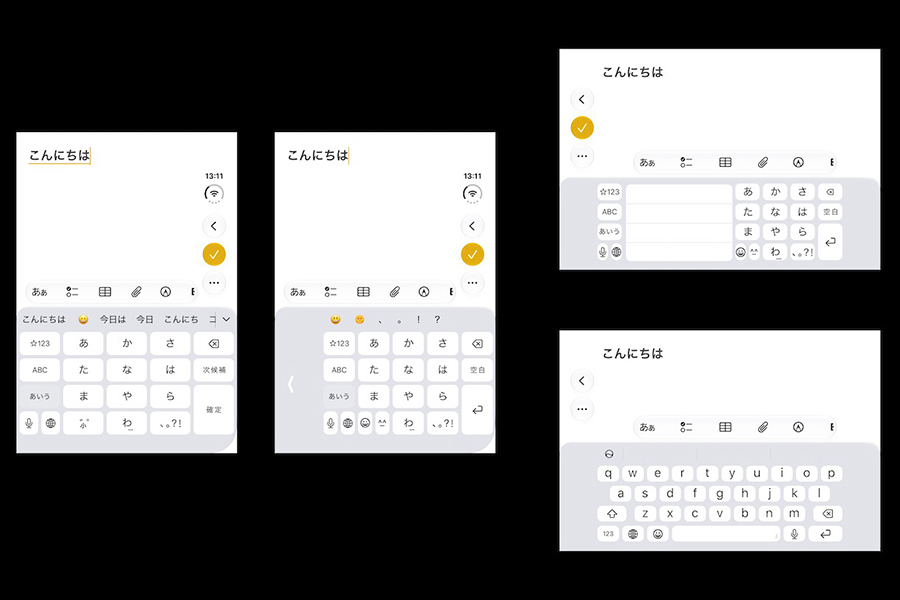
アウターディスプレイのキーボード表示例
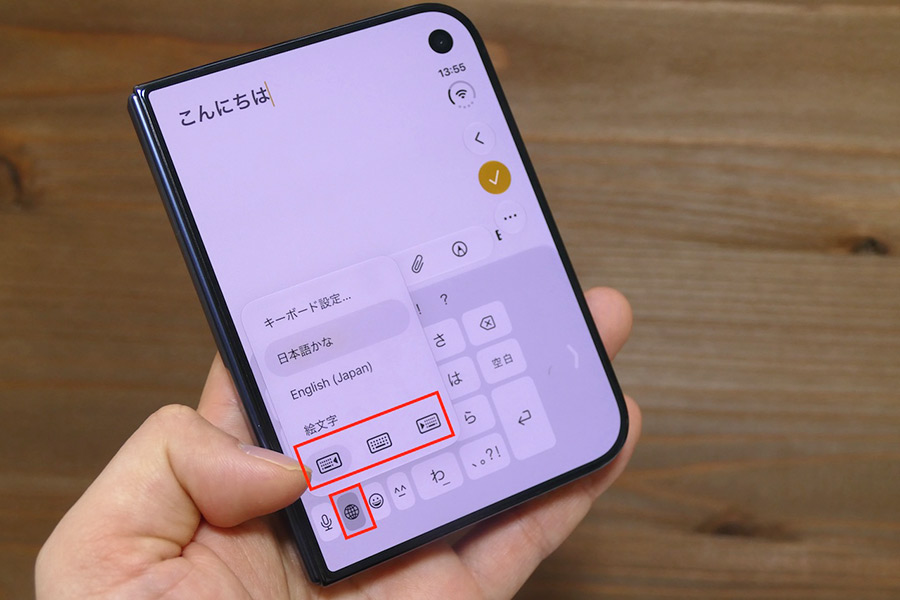
片手キーボードへ切り替えるには、地球儀アイコンを長押しして一覧下部の片手キーボードを選択します
機能や操作感に続いて、アクセサリー類の使用感についても見ていきましょう。高額かつ254gの重みがある端末だけに、落下対策やホールド感の向上は重要なポイントです。
まずは純正ケースから。今回は本体背面にMagSafeで装着する「スタンド付きiPhone Duo フォリオ」(Apple Storeでの価格:税込24,800円)を試しました。アウターディスプレイを覆いつつ、内蔵スタンドで端末を立てかけられるのが特徴です。
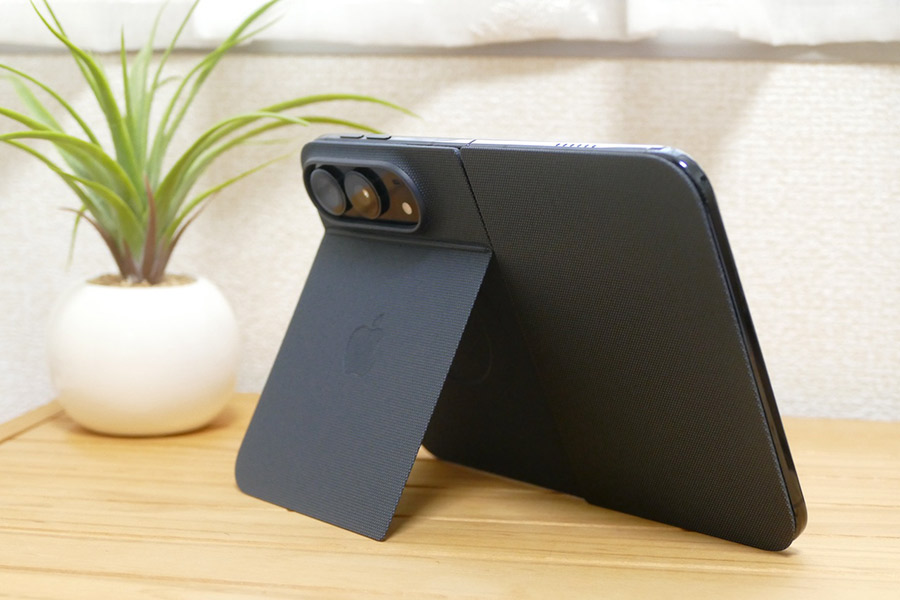
純正ケースとして用意されている「スタンド付きiPhone Duo フォリオ」
気になるのは、側面部分が十分に保護されておらず、端末を守る保険としては少々心許ない点です。長期間使用するのならば、ショルダーストラップなどを固定できるサードパーティ製の保護ケースを探しつつ、シーンに応じて使い分けるのがよいでしょう。
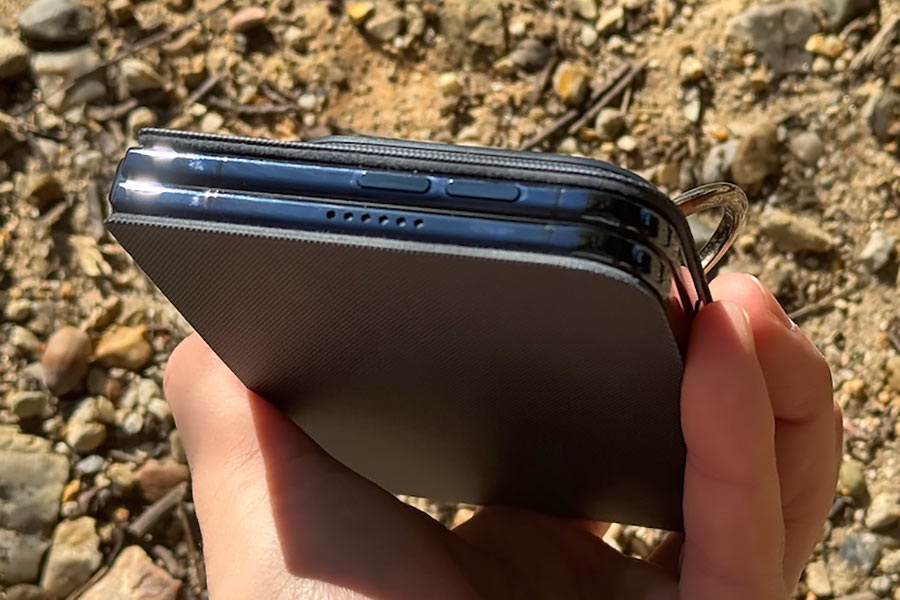
「スタンド付きiPhone Duo フォリオ」だと側面が剥き出しになります。屋外ではやや心許ないです
ちなみに、「iPhone Duo」には、保護ケースがアウターディスプレイに干渉してしまうことを想定して、アウターディスプレイの表示位置を微調整できる機能が備わっています。「設定」アプリから「画面表示と明るさ」→「左端を移動」のスイッチをオンにすることで、アウターディスプレイの左端が少し右にズレるので、覚えておきましょう。
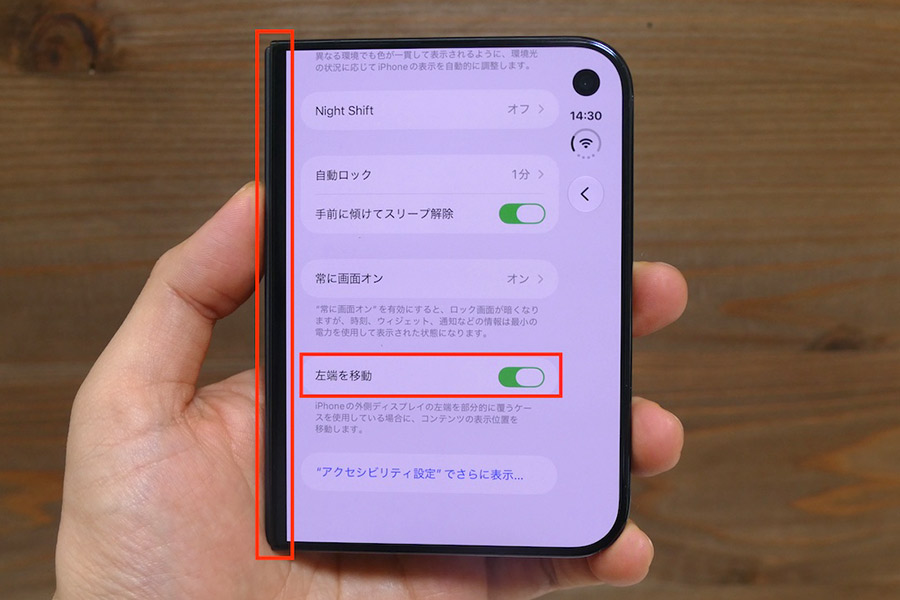
設定で「左端を移動」をオンにした様子。左端の黒い縁が太くなっているのがわかります
重量254gの本体を支えるために、MagSafe対応のスマホリングを検討する人も多いことでしょう。ただ、実際に試してみると過信は禁物だと感じました。端末を開くとリングの装着位置から重心が大きく左へ偏るため、通常のiPhoneよりも外れやすくなります。マグネットの吸着力だけでこの重量を支えようとするのは避けたほうが無難です。
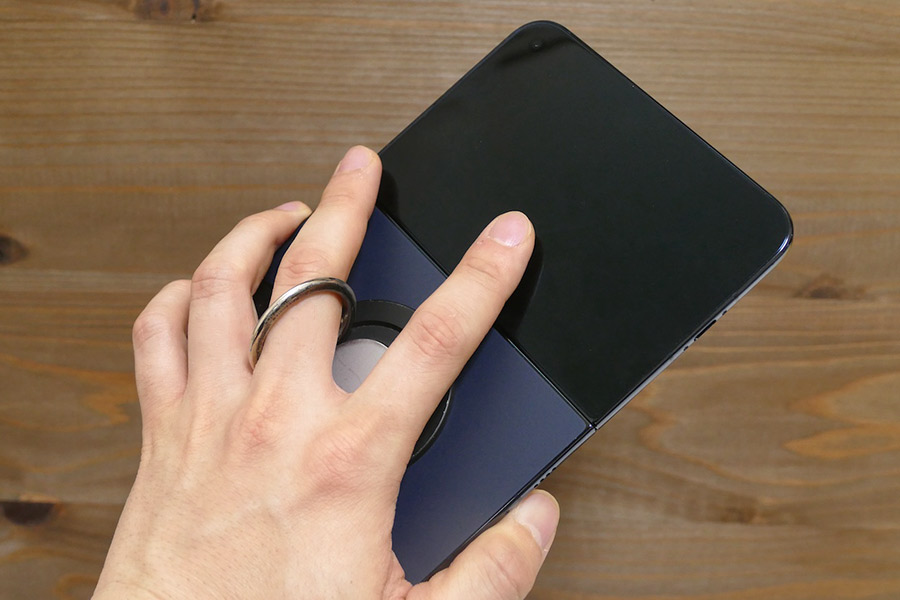
「iPhone Duo」にMagSafeでリングを装着した様子。操作性向上のためには必須ですが、過信も禁物です。場合によってはケースにリングを固定するタイプを検討してもよいかもしれません
また、アームスタンドや壁面マウントなどに本体をMagSafeで固定したい場合も、端末の重みで徐々に角度がズレてしまったり、背面カメラの出っ張りによってぴったり密着できなかったりと、注意点は少なくありません。背面の幅も従来のiPhoneとは異なるため、手持ちのアクセサリーをそのまま流用できるかどうかは慎重に見極めたいところです。
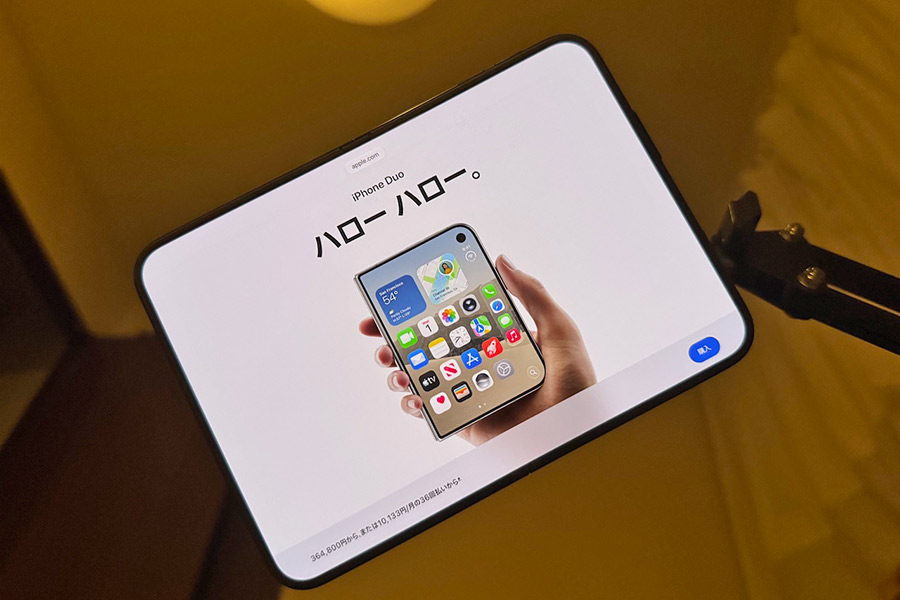
筆者が寝室で寝っ転がりながら使っているスマホ固定用アームにMagSafeでくっつけてみたところ、254gの重みですぐに傾いてしまいました
「iPhone Duo」の背面カメラは、48MPのFusionメインカメラ(f/1.6、2倍のクロップズーム対応)+48MPのFusion超広角カメラ(画角120度、f/2.2)というデュアルカメラシステムです。AR機能の精度を上げるためのLiDARスキャナは搭載していません。
端末を閉じた状態では、通常のiPhoneとまったく同じ感覚で使えます。本体を縦向きに構えれば縦長、横向きに構えれば横長の写真が撮影可能です。
注意したいのは、端末を開いた状態での撮影です。カメラとセンサーの向きの関係上、インナーディスプレイでは横長の大画面で構えているにもかかわらず、撮影される写真は縦長になります。そのため、日常的なスナップ撮影なら、端末を閉じた状態で「カメラコントロール」をシャッターボタンとして使うスタイルがいちばん扱いやすいでしょう。
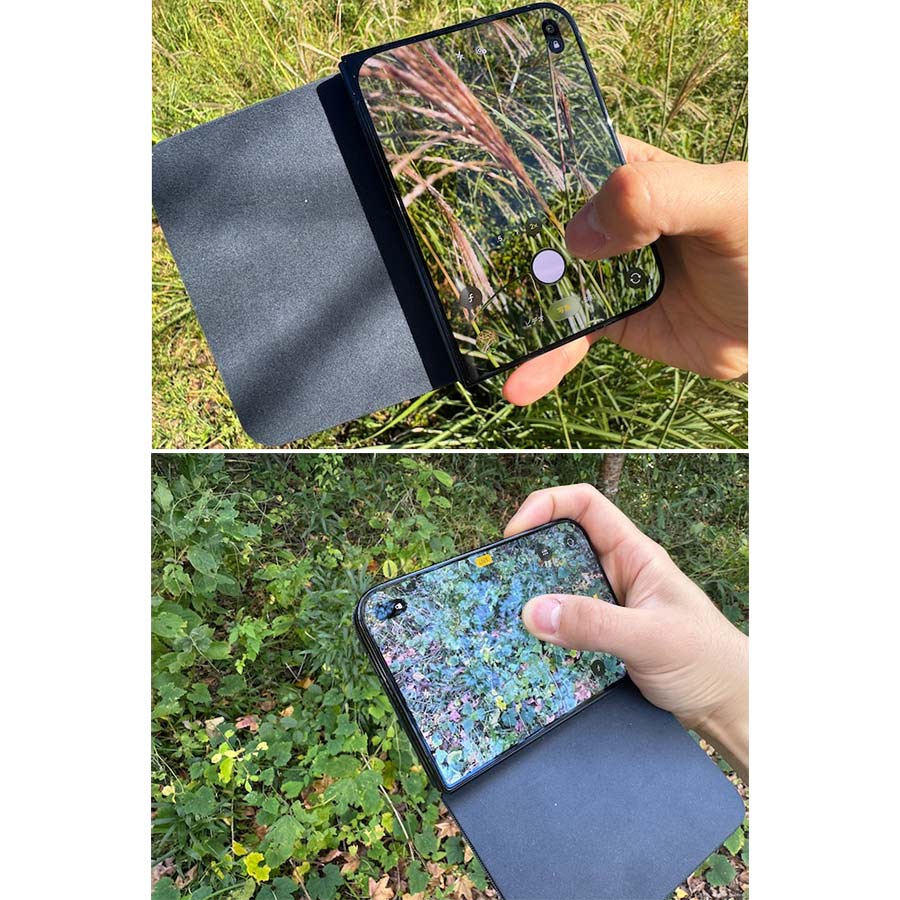
閉じた状態でのカメラの見え方。縦持ちなら縦長に、横持ちなら横長に撮れます
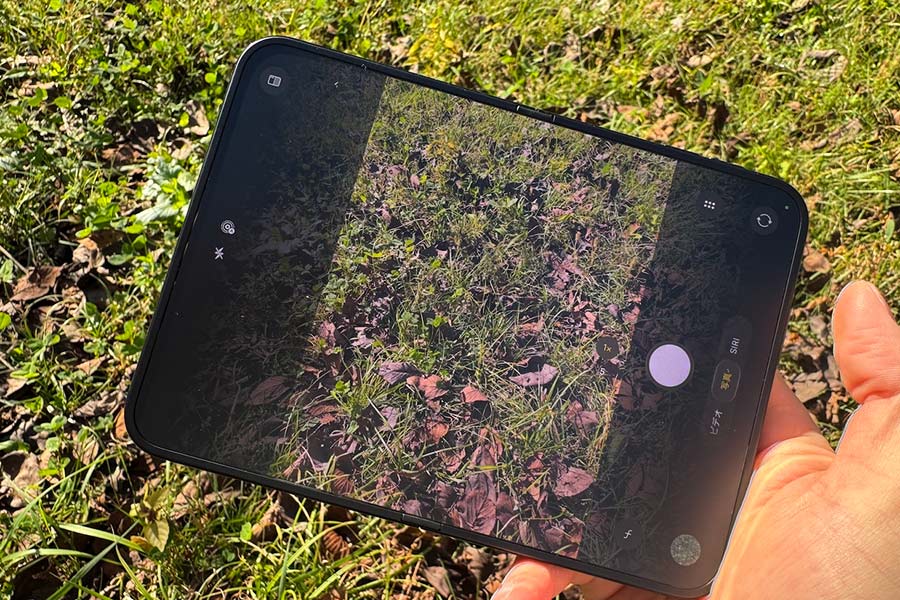
開いた状態では横持ちで撮影画面が縦長になります
背面カメラの性能に関しては、「iPhone 17」のようなスタンダードモデルを扱っているときの感覚に近いです。十分きれいに撮れるため、画質に関して気になる点はさほどありません。



同世代の最新iPhoneと比べると、「iPhone 18 Pro/18 Pro Max」はメインカメラが可変絞りに対応しており、ボケ具合をコントロールした撮影ができるようになっています。最新モデル同士での比較となると、撮影の自由度では「iPhone 18 Pro/18 Pro Max」のほうが上回ります。
また、1点気になったのは、「iPhone Duo」だと持ち方によっては超広角カメラで指が写り込みやすいことです。通常のiPhoneよりも、どうしても指の位置がカメラに近くなるので、超広角カメラで撮影する際は持ち方を調整する必要があります。
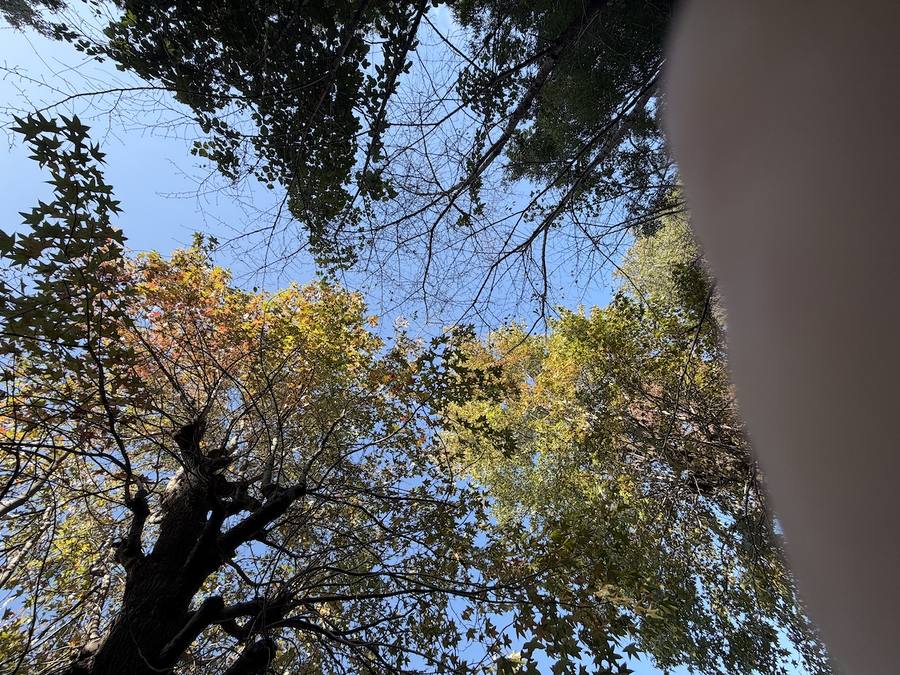
普通の持ち方で超広角カメラに切り替えると、このように指が写り込んでしまうこともあります
背面カメラ向けの撮影機能としては、「キッズキュー」と「Duo Preview」、そして「スマート撮影」をチェックしておきましょう。
「キッズキュー」は、アウターディスプレイにアニメーションを表示して子どもやペットの視線をカメラ近くに向けさせる機能。「Duo Preview」は同じくアウターディスプレイにもプレビューを表示して被写体側に見せる機能です。両方ともカメラアプリの画面で左上にあるアイコンから使用できます。
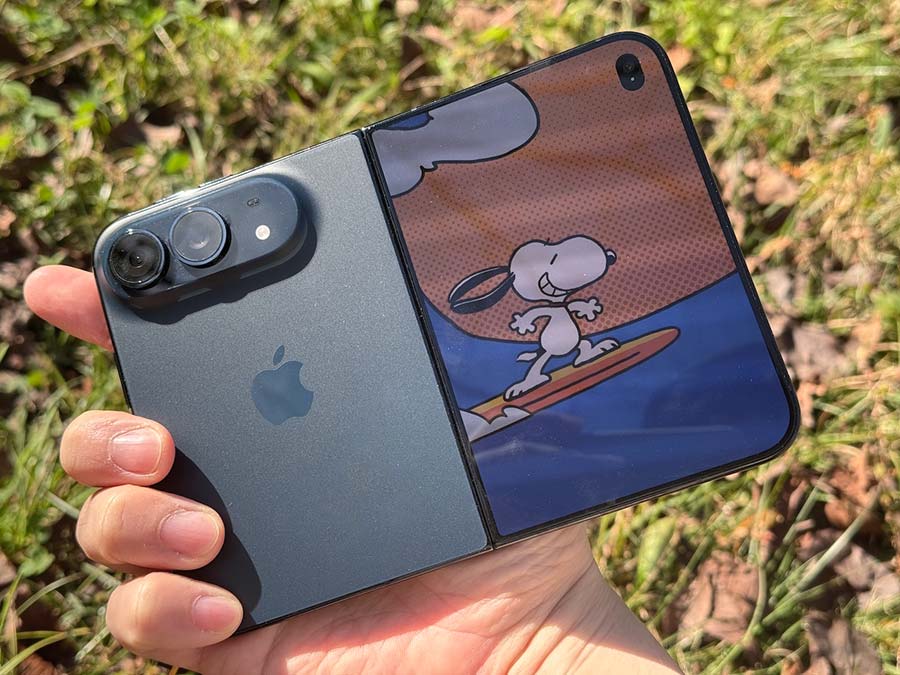
「キッズキュー」を使うとアウターディスプレイにアニメーションが現れます
「スマート撮影」は、被写体の状態を検知して自動で何度もLive Photosのシャッターを切る機能です。カメラ機能のメニューから同機能を選択すると、シャッターボタンの横にスマート撮影開始用のボタンが現れるので、それをタップすると開始されます。
机や三脚に端末を設置した状態や、背面カメラを使用してのセルフィーなどで活躍するでしょう。なお、撮影を知らせるフラッシュ点滅が煩わしい場合には、「設定」アプリ→「カメラ」→「撮影時に点滅」のスイッチをオフにしておくこともできます。
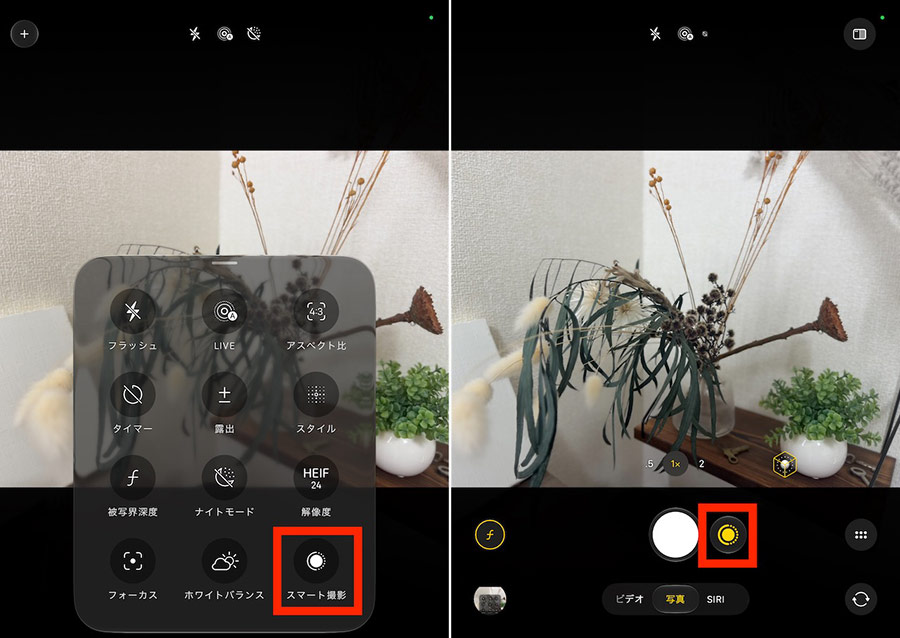
撮影メニューから「スマート撮影」を選び(左)、黄色いボタンをタップ(右)しましょう。あとはカメラの前に人が立てば、何度も撮影が実行されます
ただし、背面カメラを使った手持ちでの自撮りで気をつけたいのは、メインカメラの被写界深度が比較的浅いことです。1人〜2人での撮影ならさほど問題ないでしょうが、3人以上での記念撮影になってくると、後ろに立っている人物や背景がボケてしまいがちです。そのため、セルフィーでの記念撮影ならば、普段通りインカメラを使ったほうが手軽だと感じました。
インカメラについては、アウターディスプレイの右肩に「12MPセンターフレームカメラ」、インナーディスプレイの見開き右側上部に「アンダーディスプレイFaceTimeカメラ」が備わっています。後者については解像感が低いため、あくまでビデオ通話用と割り切ったほうがよいでしょう。セルフィー撮影はアウターディスプレイ側のカメラを使うのが無難です。ちなみに、最近のiPhoneのインカメラと同様に、この「12MPセンターフレームカメラ」でも画角の切り替えに対応しています。
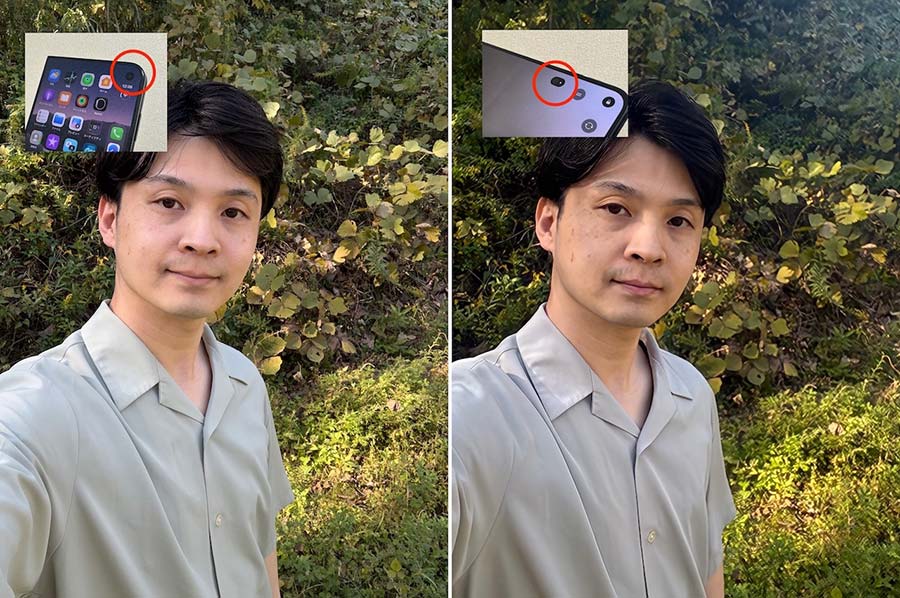
「12MPセンターフレームカメラ」(左)と「アンダーディスプレイFaceTimeカメラ」(右)でセルフィーの画質を比較。光量が十分な環境でも、後者はかなりノイズが目立ちました
「iPhone Duo」は、チップセットに最新世代の「A20 Pro」を搭載します。2つのスーパーコアと4つの高効率コアを搭載した6コアCPU、Neural Acceleratorsを搭載した7コアGPU、デュアル16コアNeural Engineを備えており、ハードウェアアクセラレーテッドレイトレーシング(ゲームなどで光の表現をリアルにする機能)もサポートします。
少々細かい部分になりますが、軽くベンチマークスコアについて触れておくと、「Geekbench 7」を実行したスコアは、CPUがシングルコアで4007、マルチコアで11087、GPUが62241でした。また、「Geekbench AI」を、BackendにNeural Engineを指定して実行したスコアがSingle Precision Scoreで6984、Half Precision Scoreで41288、Quantized Scoreで59233でした。ただし、執筆時点(2026年11月上旬)では「Geekbench」アプリ自体が「iPhone Duo」にまだ最適化されていませんでしたので、参考値として捉えておくべきかもしれません。
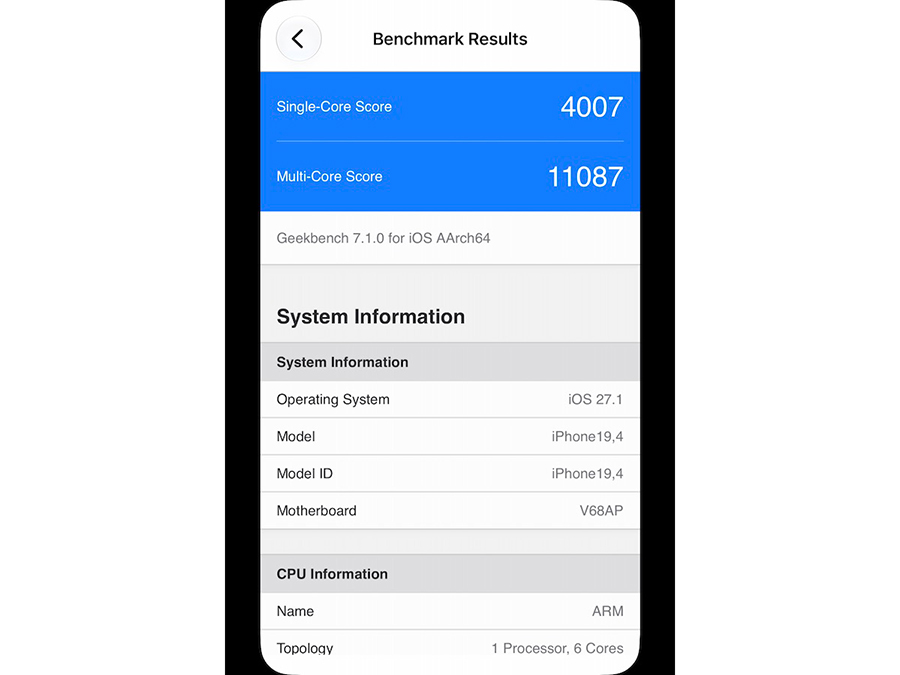
「Geekbench 7」のスコア。CPUがシングルコアで4007、マルチコアで11087でした
iOS 27で使える「写真の拡張」機能や、iOS 27.2で日本語対応を果たした「Siri AI」などを使ってみましたが、どれも快適に動作しました。ストレージの残量が少なくなったときの挙動はわかりませんが、性能面で懸念することは今のところさほどないように思えます。
いっぽうで、処理性能自体に不満はないものの、「iPhone Duo」に最適化されたアプリがまだ限定的な点は気になります。全画面表示できるゲームアプリだと、視界を広く確保できて、オープンワールド系の3Dアクションゲームのよさを感じられるのですが、最適化されていないゲームアプリは、インナーディスプレイを使っても画面の上下に黒帯が表示されてしまいます。
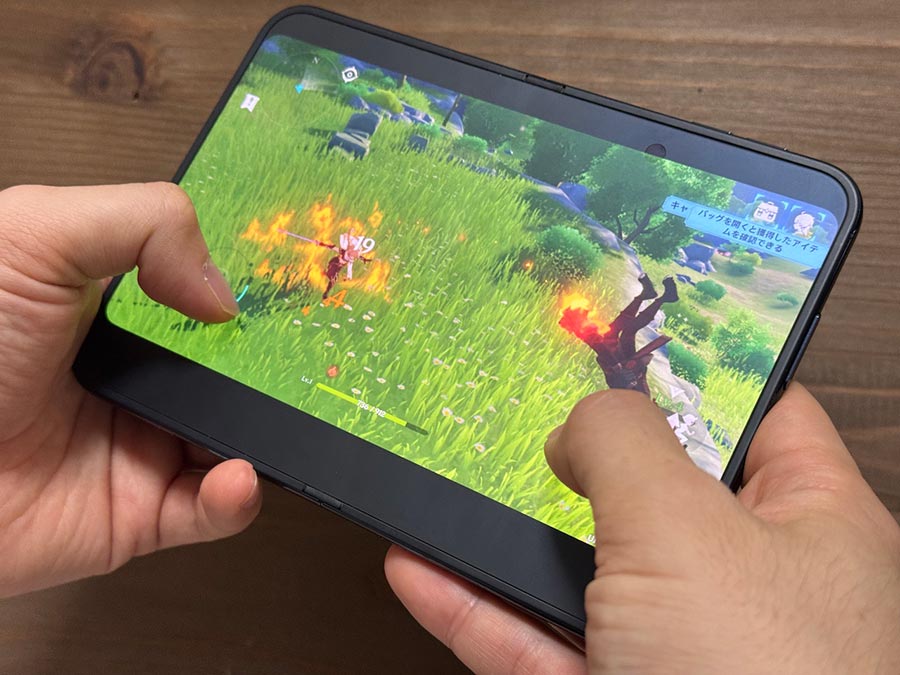
最適化されていないゲーム(画像は「原神」をプレイしている様子)は、上下に黒帯が表示されてしまっています。ただ、ゲーム自体は快適に遊べました
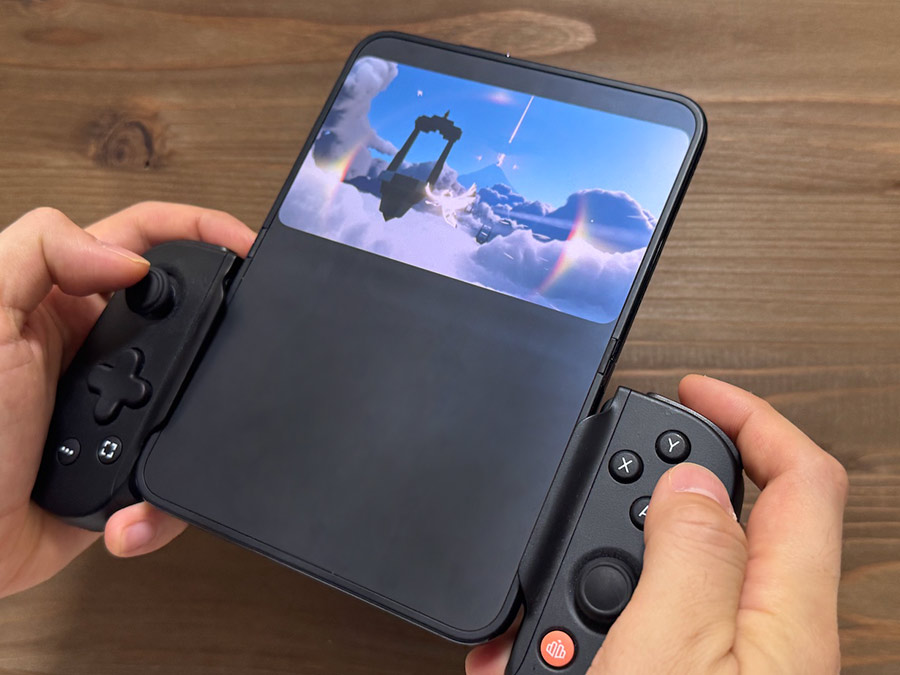
ちなみに、端末を広げた状態(あるいは角度を少しつけた状態)なら「Backbone One」(iPhoneにセットできるコントローラ)も装着できましたが、端末が上部にはみ出してしまっていて、やや手も疲れました。「iPhone Duo」向けに最適化されたタイトルが増えてくれば、これはこれで面白いかもしれません
筆者が「iPhone Duo」を2週間使い込んで実感したのは、「本機をストレスなく使いこなすには、Apple Watchとの連携がほぼ必須」ということです。
これは、本機が顔認証(Face ID)を搭載していないのが大きな理由です。基本的に「電源ボタン一体型のTouch ID」でロックを解除する必要があるのですが、通知の確認やちょっとした調べ物など、1日に何十回と手にとるスマホにおいて、毎回ボタンを探して指を当てる操作は想像以上にストレスです。しかも「iPhone Duo」は、開く・閉じる・縦持ち・横持ちと持ち方が頻繁に変わるため、「あれ、Touch IDどこだっけ?」と指が迷子になってしまいがちです。
「iPhone Duo」を快適に使うには、Apple Watchをペアリングして、「設定」アプリの「Touch IDとパスコード」→「近くのデバイスでロックを解除」の欄にあるApple Watchのスイッチをオンにしておくことを推奨します。これだけでTouch IDに指を伸ばす回数を大幅に減らせます。
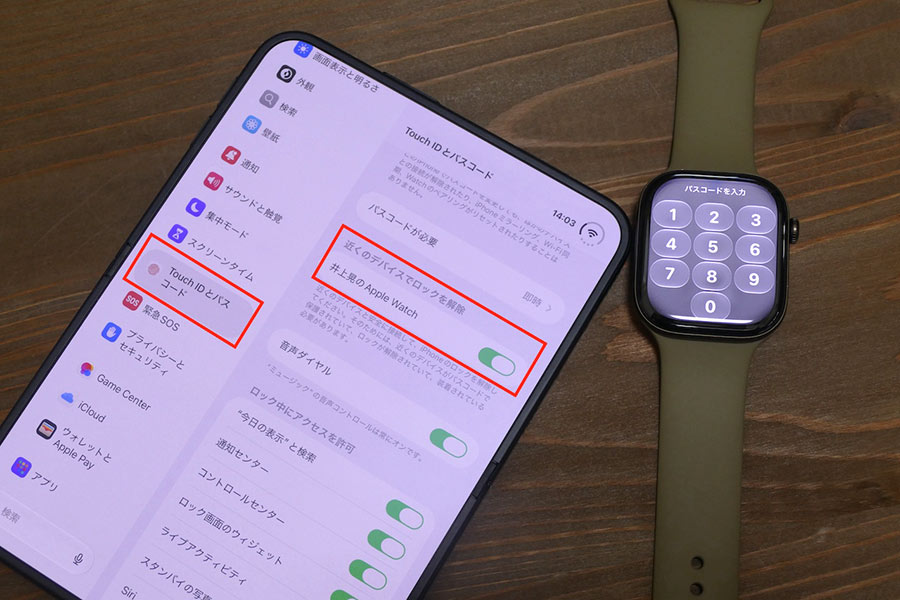
ロックを解除したApple Watchを身につけていると、自動で「iPhone Duo」の画面ロックが解除されるようになります
「iPhone Duo」はストレージ容量別に256GB、512GB、1TB、2TBの4モデルが展開されています。Apple Storeでの価格はそれぞれ以下のとおりです。
・256GB:364,800円
・512GB:399,800円
・1TB:469,800円
・2TB:574,800円
※いずれも税込
言うまでもなく、スマートフォンとしてはかなり高額な製品です。大手キャリアの返却プログラムを利用した場合でも、実質負担額は24万〜25万円前後が相場となります。また、修理費用も高額です。アウターディスプレイと背面ガラスの損傷で87,800円(税込)、インナーディスプレイの損傷に至っては182,800円(税込)かかります。「AppleCare+ 盗難・紛失プラン」は年額29,800円(税込)と安くありませんが、万が一の修理費用を鑑みれば、加入は必須と言えるでしょう。
こうした価格面に加えて、254gという重量感や、カメラ性能が「Pro」モデルに一歩譲る点、そして一部アプリの最適化不足やTouch IDの煩わしさなど、初代モデルゆえの課題やクセがあるのは事実です。軽快な操作性を求める人や、カメラの機能を重視する人は、通常の「iPhone 18 Pro」シリーズを選んだほうが満足度が高くなるでしょう。
しかし、それを補って余りある圧倒的なメリットが「インナーディスプレイの体験」です。Split Viewを活用したマルチタスク、電子書籍や動画への深い没入感、そして何より「iPhoneとiPad miniを1台のデバイスに集約できる」という事実は、これまでのスマートフォンの枠を超えた新しいライフスタイルを提案してくれます。
常にiPhoneとiPadの2台を持ち歩いていた人や、ガジェットの進化を最前線で楽しみたい人にとって、「iPhone Duo」は36万円超の価値が十分にある、ロマンあふれる1台です。Apple Watchとの連携など自分なりの使い方を見つけながら、アップル初のフォルダブルを使いこなす楽しさをぜひ味わってみてください。






価格.comマガジンは、気になる製品をユーザー目線で徹底紹介するサイトです。